-
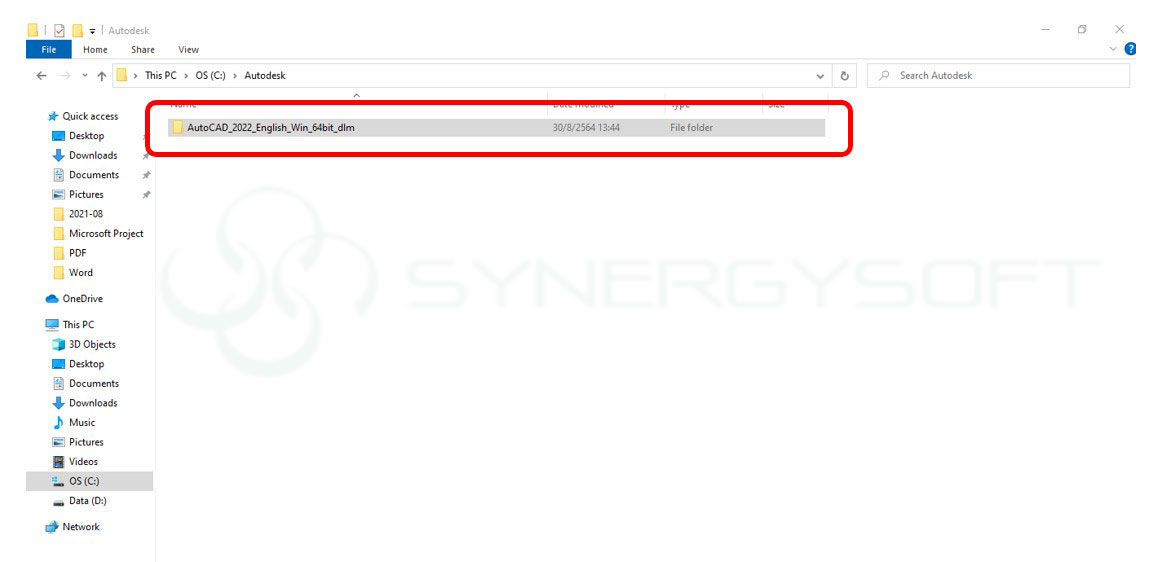
ดับเบิลคลิกที่ โฟลเดอร์ AutoCAD_2022_English_Win_64bit_dlm
![insall AutoCAD2022 01]()
-
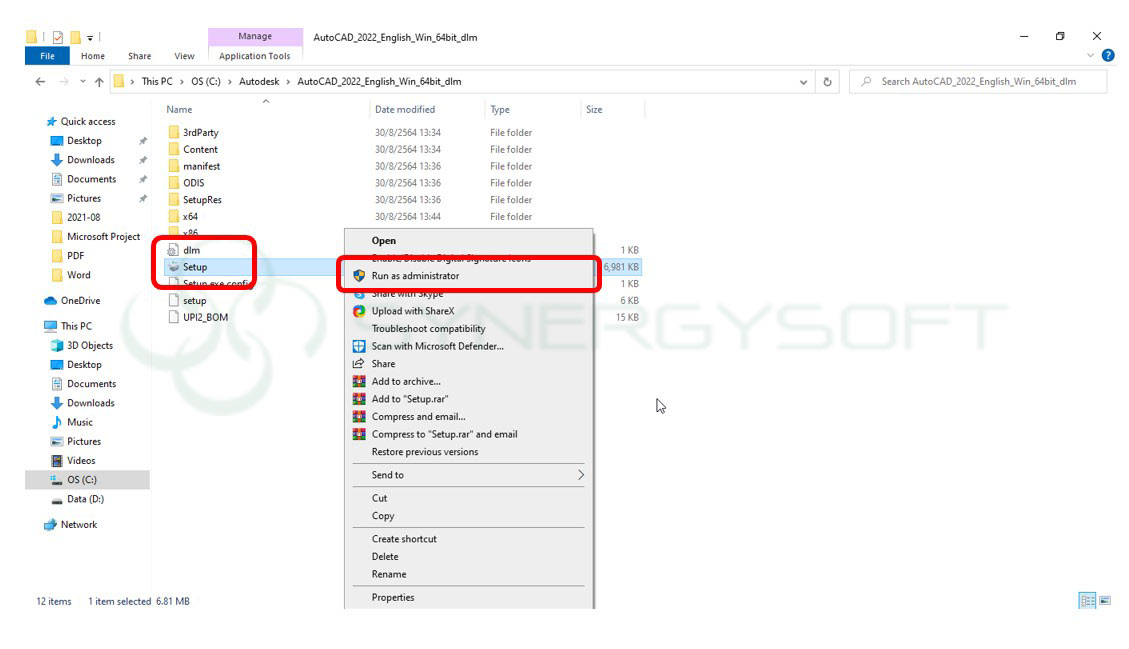
คลิกขวาที่ Setup เลือกคำสั่ง Run as administrator
![insall AutoCAD2022 02]()
-
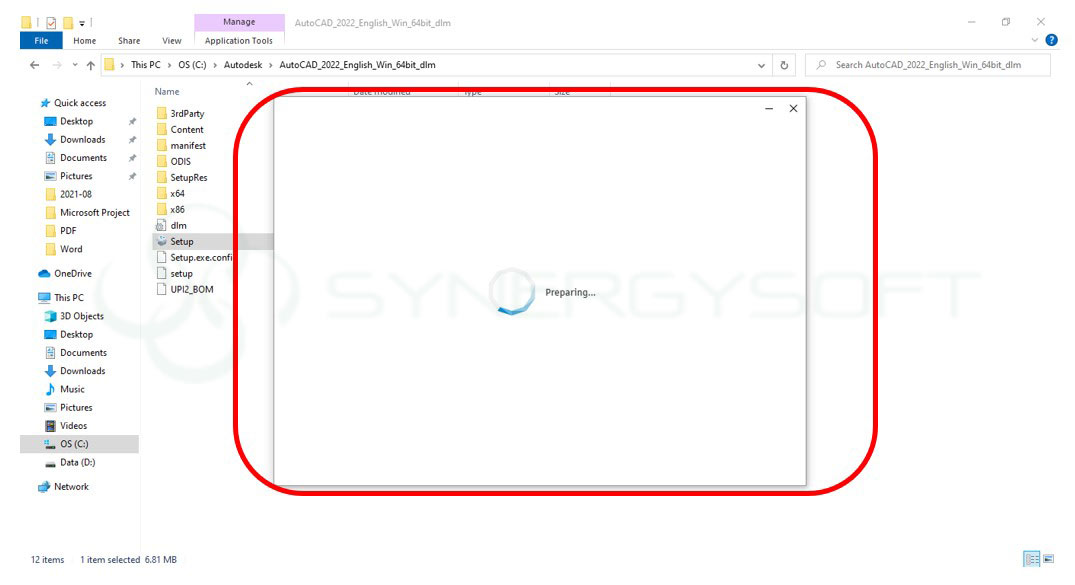
หลังจากคลิกปุ่ม Yes แล้ว ระหว่างนี้ ให้รอ....จนกว่าหน้าต่างเริ่มติดตั้งจะขึ้นมา
![insall AutoCAD2022 03]()
-
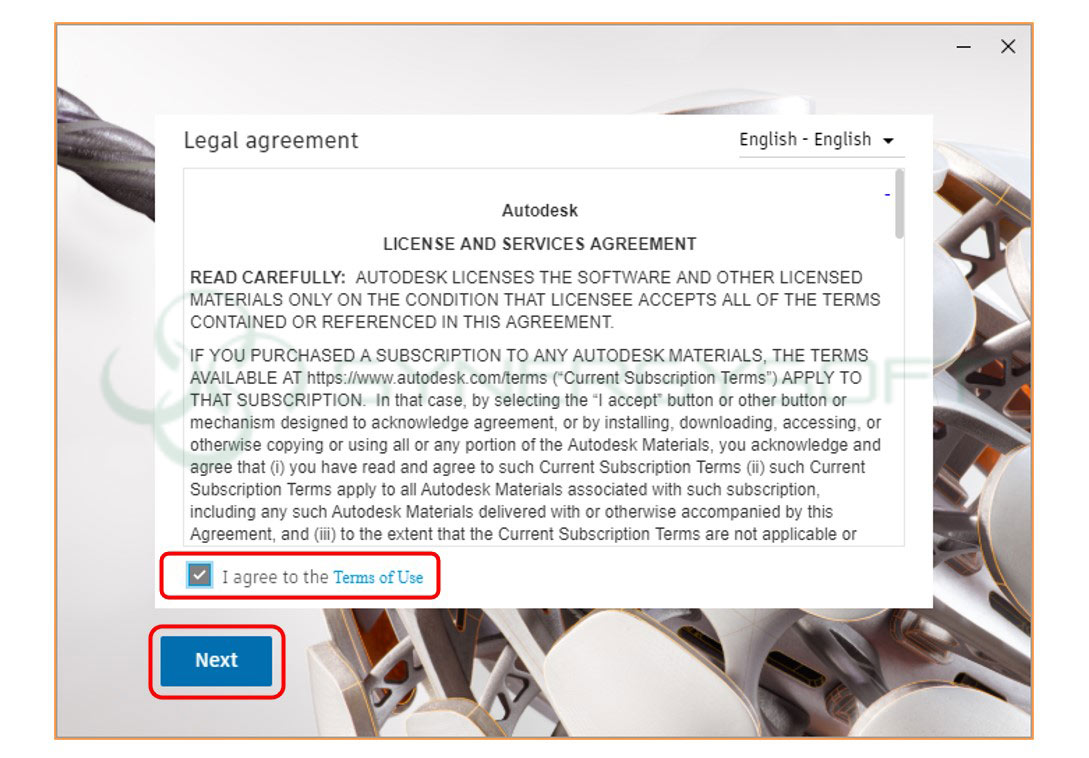
ติ๊กถูกที่ช่อง I agree to the Terms of Use และคลิกปุ่ม Next เพื่อดำเนินการ
![insall AutoCAD2022 04]()
-
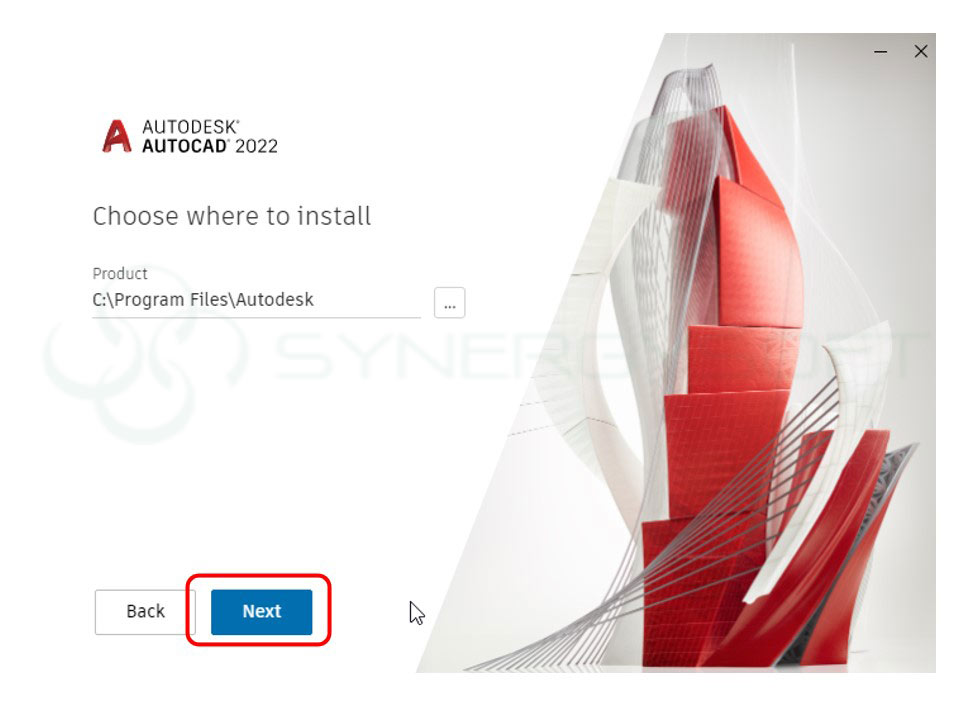
คลิกปุ่ม Next เพื่อดำเนินการต่อไป
![insall AutoCAD2022 05]()
-
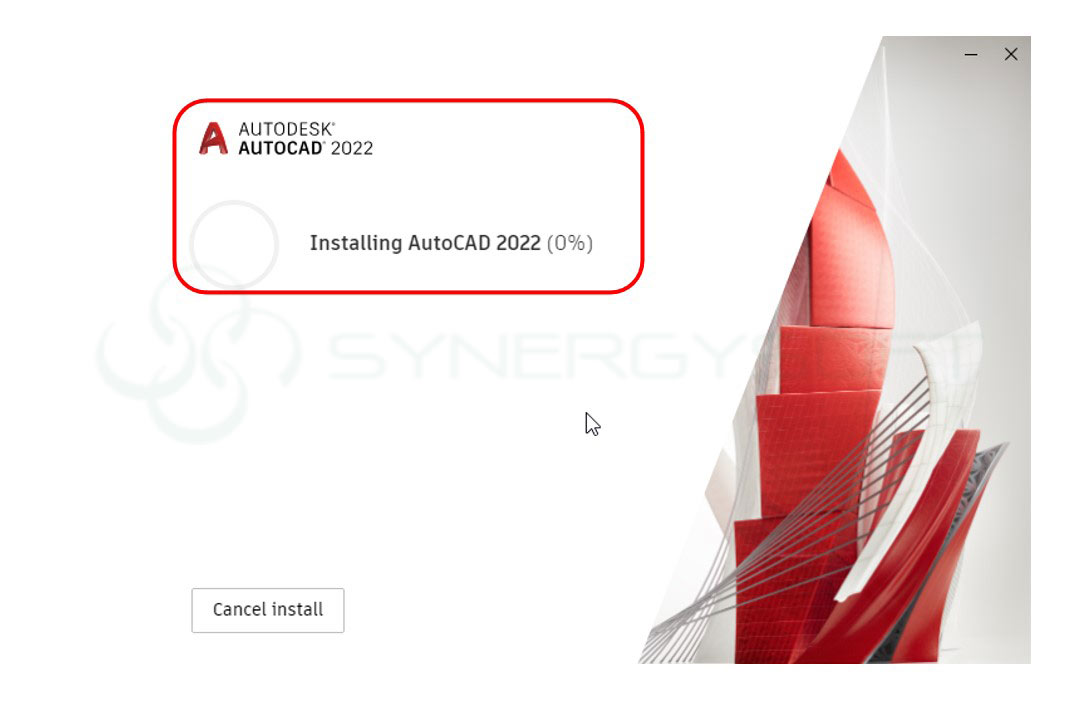
เริ่มติดตั้งโปรแกรม ระหว่างนี้ ให้รอ….จนครบ 100% ทุกขั้นตอน
![insall AutoCAD2022 06]()
-
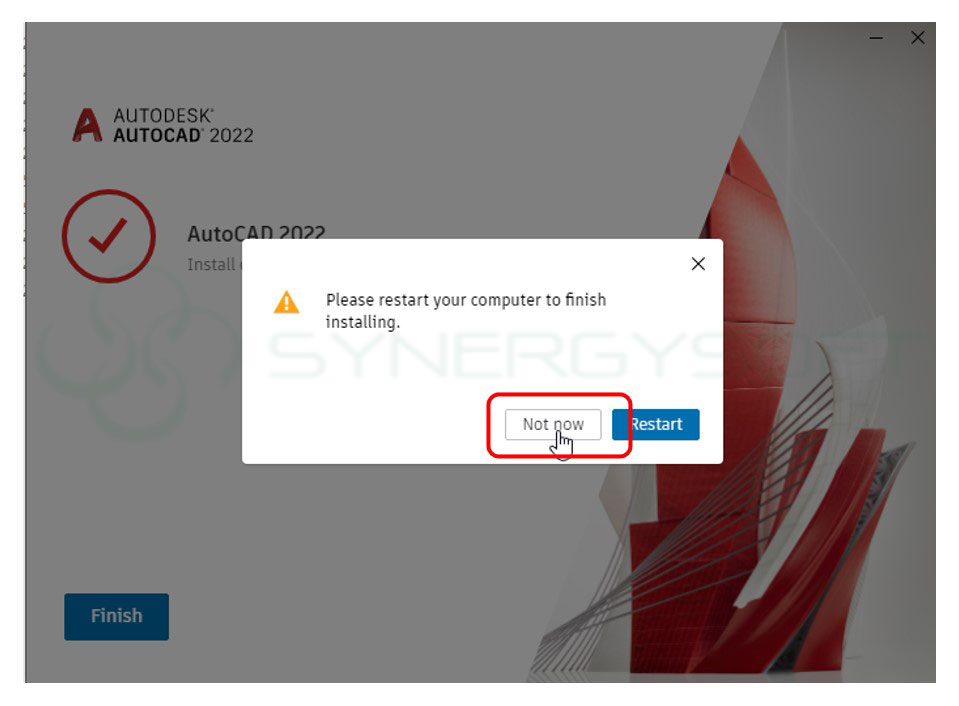
เครื่องจะถามว่าต้องการ Restart หลังจากที่ติดตั้งเสร็จสิ้นแล้วหรือไม่ คลิกปุ่ม Not now
![insall AutoCAD2022 07]()
-
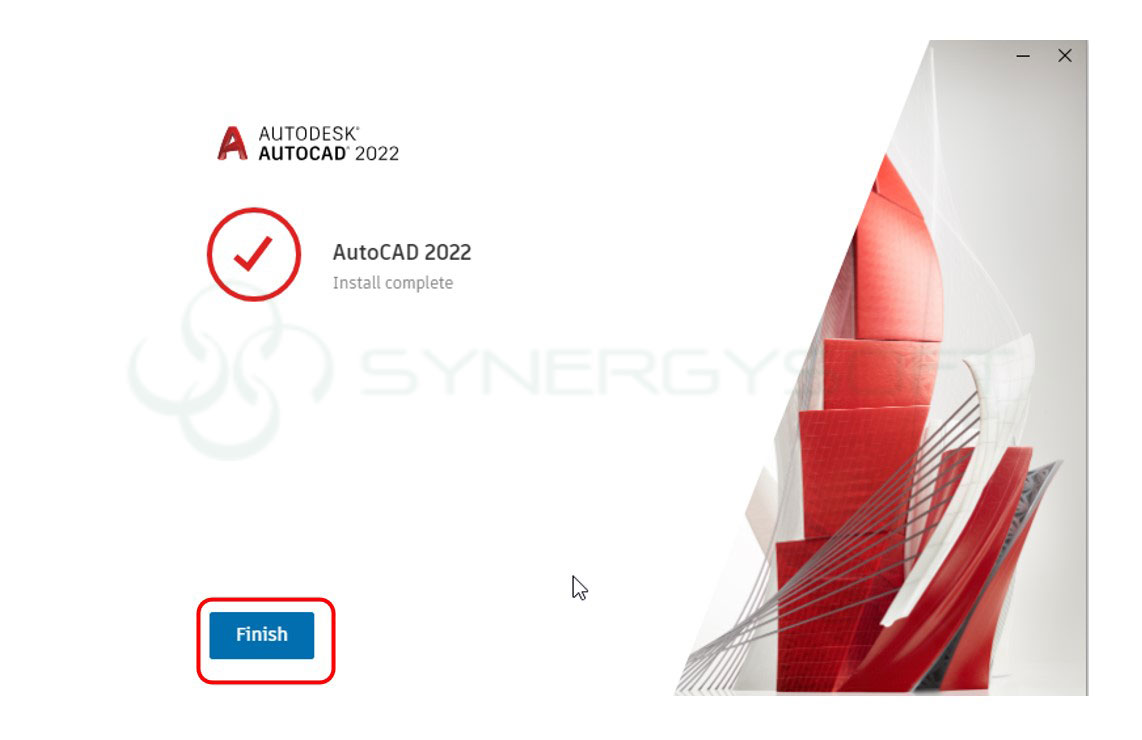
คลิกปุ่ม Finish เพื่อติดตั้งเสร็จสิ้น
![insall AutoCAD2022 08]()
-
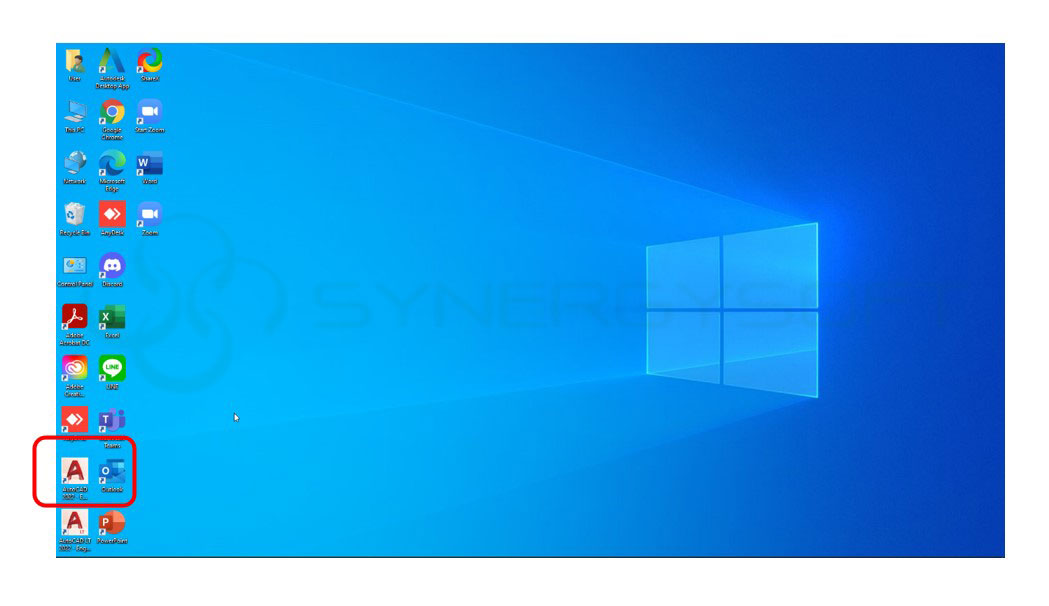
ดับเบิ้ลคลิกที่ไอคอน AutoCAD 2022 เพื่อเข้าสู่โปรแกรม AutoCAD 2022
![insall AutoCAD2022 09]()
-
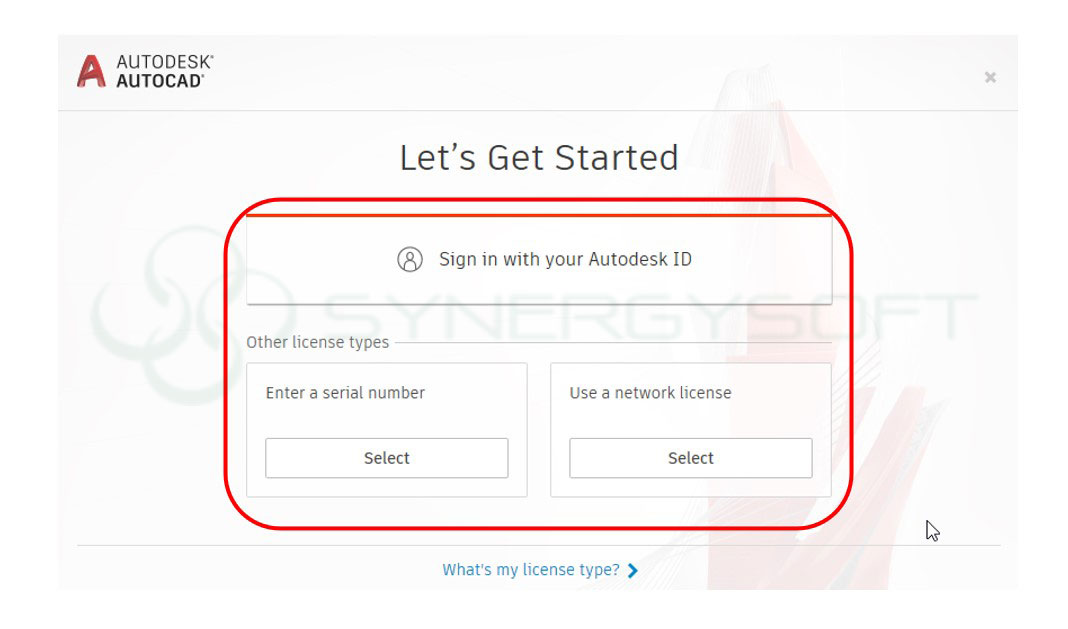
จะพบเจอหน้าต่าง ให้เลือกใช้ประเภท License (คำอธิบายเพิ่มเติม ดูได้ที่ข้อ 11)
-
![insall AutoCAD2022 10]()
-
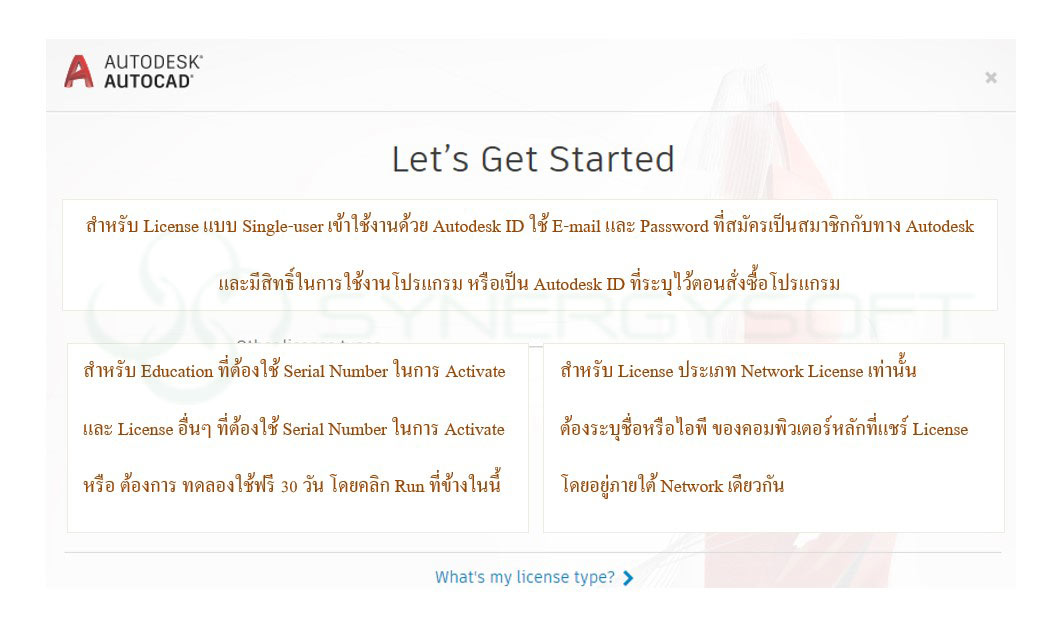
รายละเอียดตัวเลือกใช้ License แต่ละประเภท มีดังนี้
![insall AutoCAD2022 11]()
สุดท้ายนี้ ทุกท่านสามารถติดตามบทความดีๆ มีประโยชน์แบบนี้ ได้ทางเว็บไซต์ของ Synergysoft.co.th หรือหากท่านใดสนใจสอบถามข้อมูลเพิ่มเติม สามารถติดต่อเราได้ที่ช่องทางอีเมล
ซินเนอร์จี้ซอฟต์ ตัวแทนจำหน่ายซอฟต์แวร์อย่างเป็นทางการและถูกต้องในประเทศไทยของออโตเดสก์ สำหรับท่านที่ต้องการทราบข้อมูลเพิ่มเติมเกี่ยวกับผลิตภัณฑ์ สามารถสอบถามได้ทางเจ้าหน้าที่ซินเนอร์จี้ซอฟต์ที่
ต้องการเริ่มต้นใช้งาน Autodesk AutoCAD ใช่ไหม ?
ไม่ว่าคุณจะต้องการทดลองดูการทำงานจริง ขอคำแนะนำ Package ขอใบเสนอราคา หรือเรียนรู้การใช้งานเพิ่มเติม Synergysoft พร้อมช่วยให้คุณเริ่มต้นกับ Autodesk AutoCAD ได้ง่ายขึ้น พร้อมคำแนะนำจากทีมงานที่เข้าใจซอฟต์แวร์สำหรับงาน