
การเปลี่ยนการใช้งาน License จากรูปแบบ Network มาเป็นรูปแบบใหม่ พร้อมวิธีแก้
เมื่อวันที่ 7 พฤษภาคม 2020 ที่ผ่านมา Autodesk ได้ประกาศเปลี่ยนแผนการเข้าใช้งาน Subscription โดยอิงตามผู้ใช้งาน (Named User) และยุติการเข้าใช้งานแบบเดิมด้วย Serial Number ซึ่งแผนการเข้าใช้งานรูปแบบนี้ได้รับการออกแบบมาสำหรับผู้ใช้งาน เพื่อให้สามารถเข้าถึงในการจัดการ การสนับสนุน และรายงานที่หลากหลายสำหรับองค์ทุกขนาด
สำหรับองค์กรที่ใช้งานชุดซอฟต์แวร์ แบบ Network License หรือ Multi User License จะสามารถเปลี่ยนการเข้าใช้งานมาเป็นรูปแบบ Single User โดยที่ License Network 1 License จะได้รับสิทธิ์เปลี่ยนเป็น License Single User ถึง 2 License นั้นก็หมายความว่า จากเดิมใช้งานโปรแกรมได้ 1 เครื่องด้วยวิธีการแชร์สิทธิ์ วนกันใช้งาน มาเป็นสามารถใช้งานโปรแกรมได้ ถึง 2 เครื่องพร้อมกันโดยไม่ต้องแชร์สิทธิ์กัน และสามารถนำไปใช้งานที่ไหนก็ได้ และบนอุปกรณ์ใดก็ได้ แค่มีอินเตอร์เน็ตเท่านั
โดยมีขั้นตอนการเปลี่ยนการเข้าใช้งาน จาก License รูปแบบ Network มาเป็น License รูปแบบใหม่ Sigle User ที่ต้องใช้ Email เพื่อ Sign-In เข้าใช้งานโปรแกรม โดยไม่ต้องลบ หรือติดตั้งโปรแกรมใหม่ดังนี้ ** ยกเว้นชุดซอฟแวร์ที่ลงท้ายด้วย Suite ทั้งหมด จะไม่สามารถใช้วิธีนี้ได้ ต้องทำการถอนชุดโปรแกรมเดิมออกจากเครื่องและติดตั้งชุดโปรแกรมใหม่ เท่านั้น **
-
เปิดโปรแกรม Autodesk Desktop App
-
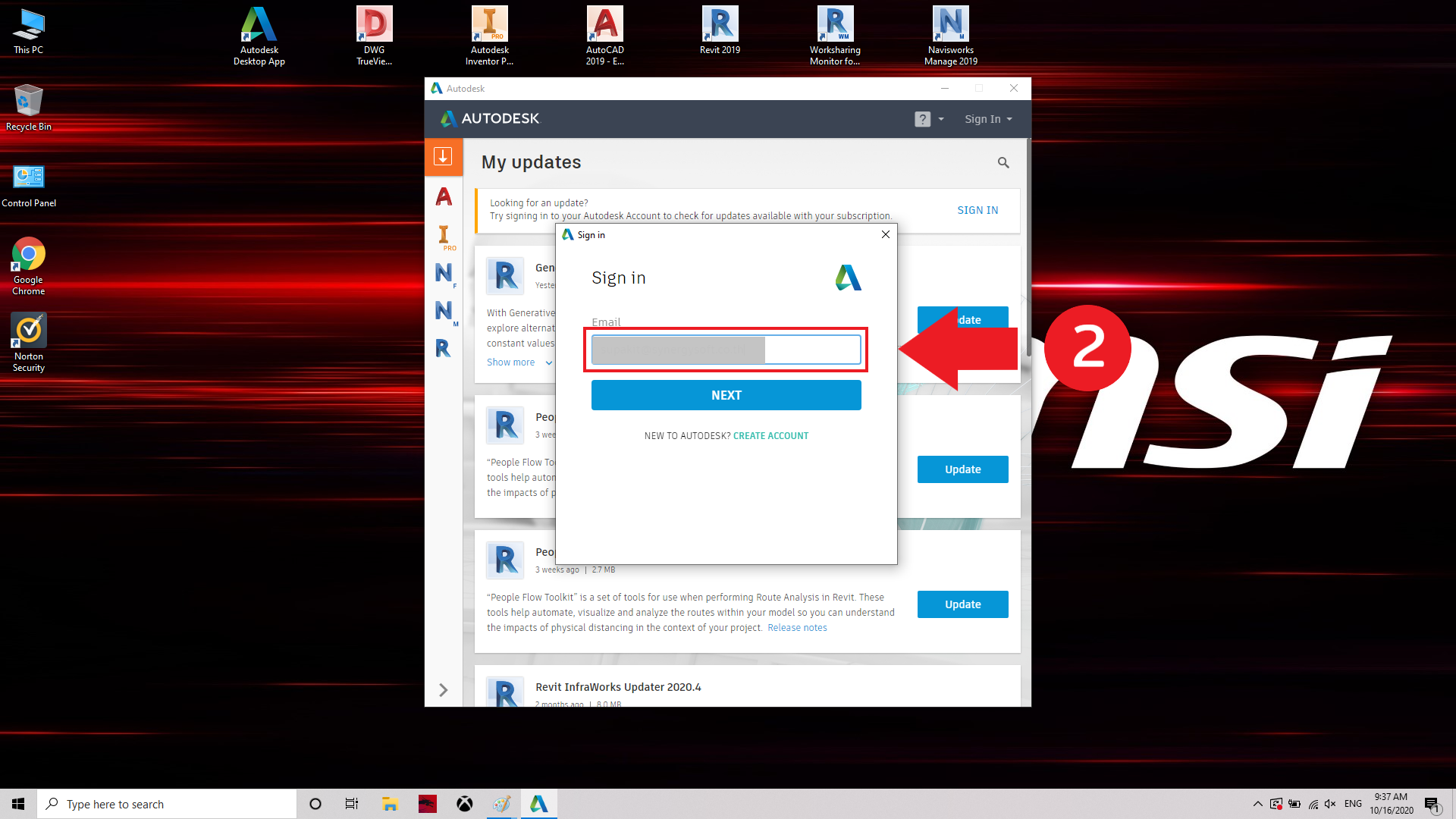
จากนั้นทำการ Sign-in ด้วย Email หรือ Account ที่ได้รับสิทธิ์การใช้งาน License
![Change Netwok to Single 3]()
-
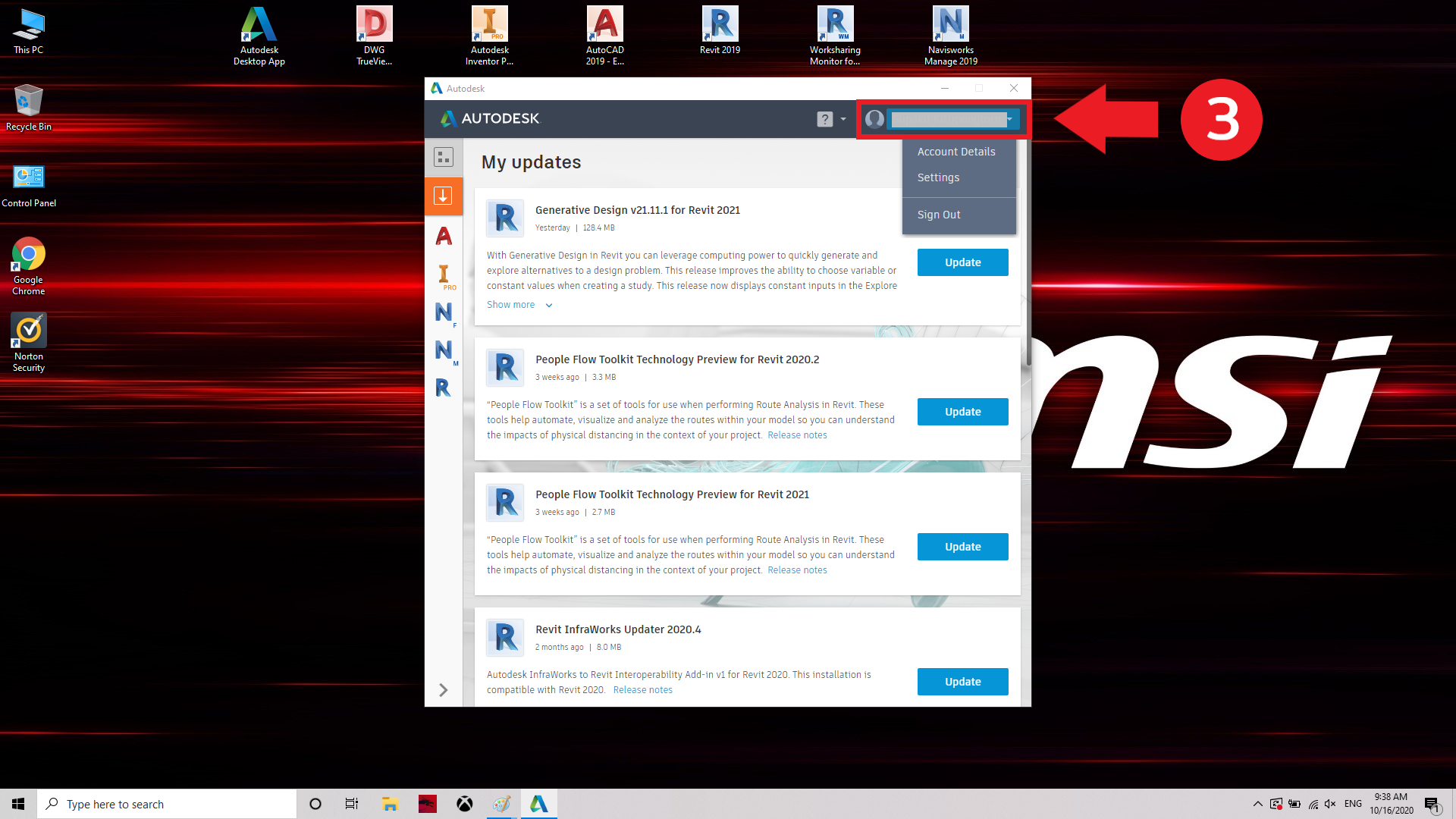
หลังจาก Sign-in แล้ว จะปรากฎชื่อ User ขึ้นมา ให้ทำการปิดโปรแกรม Autodesk Desktop App
![Change Netwok to Single5]()
-
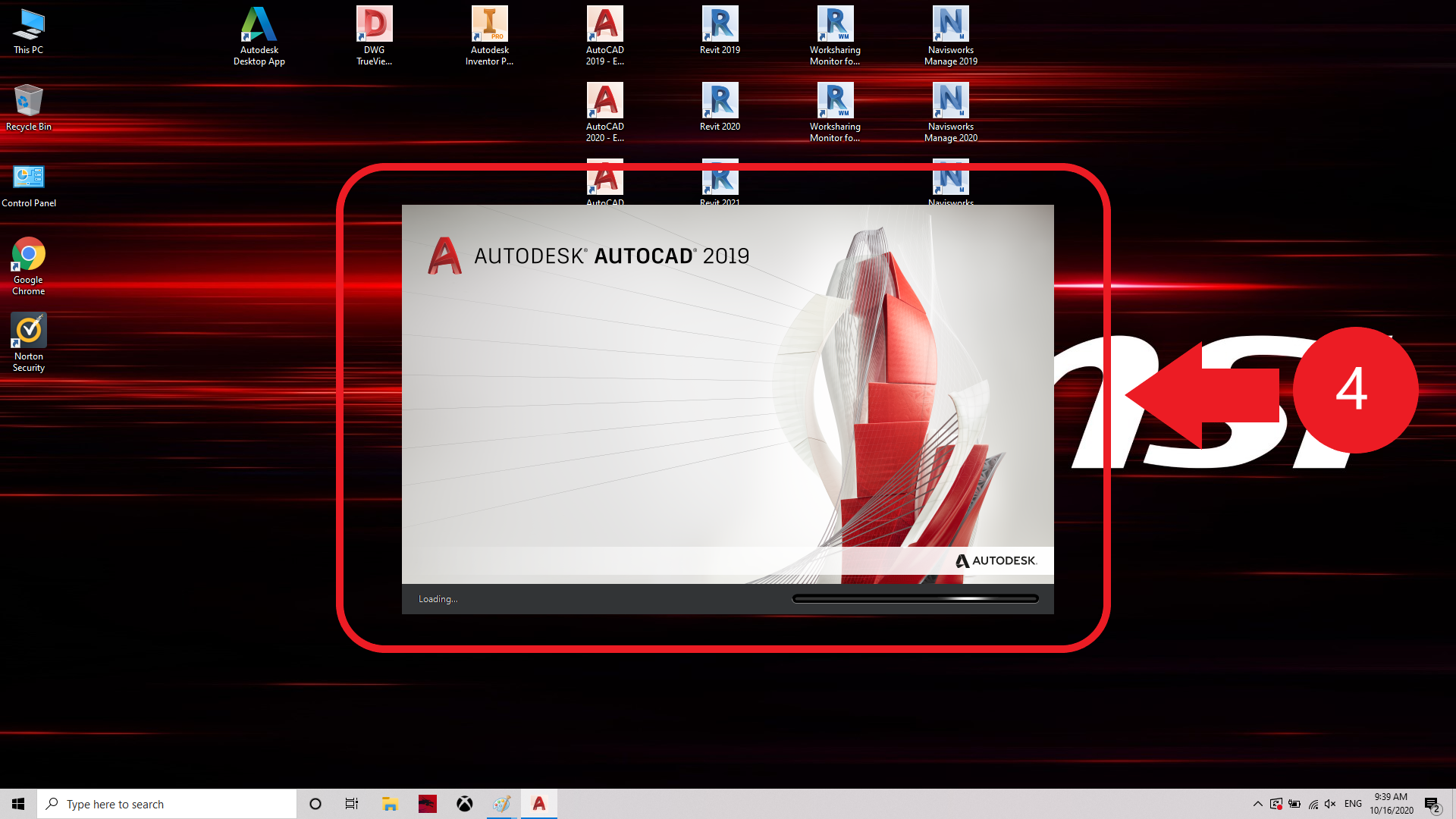
ทำการเปิดโปรแกรมที่ต้องการเปลี่ยน License
![Change Netwok to Single8]()
-
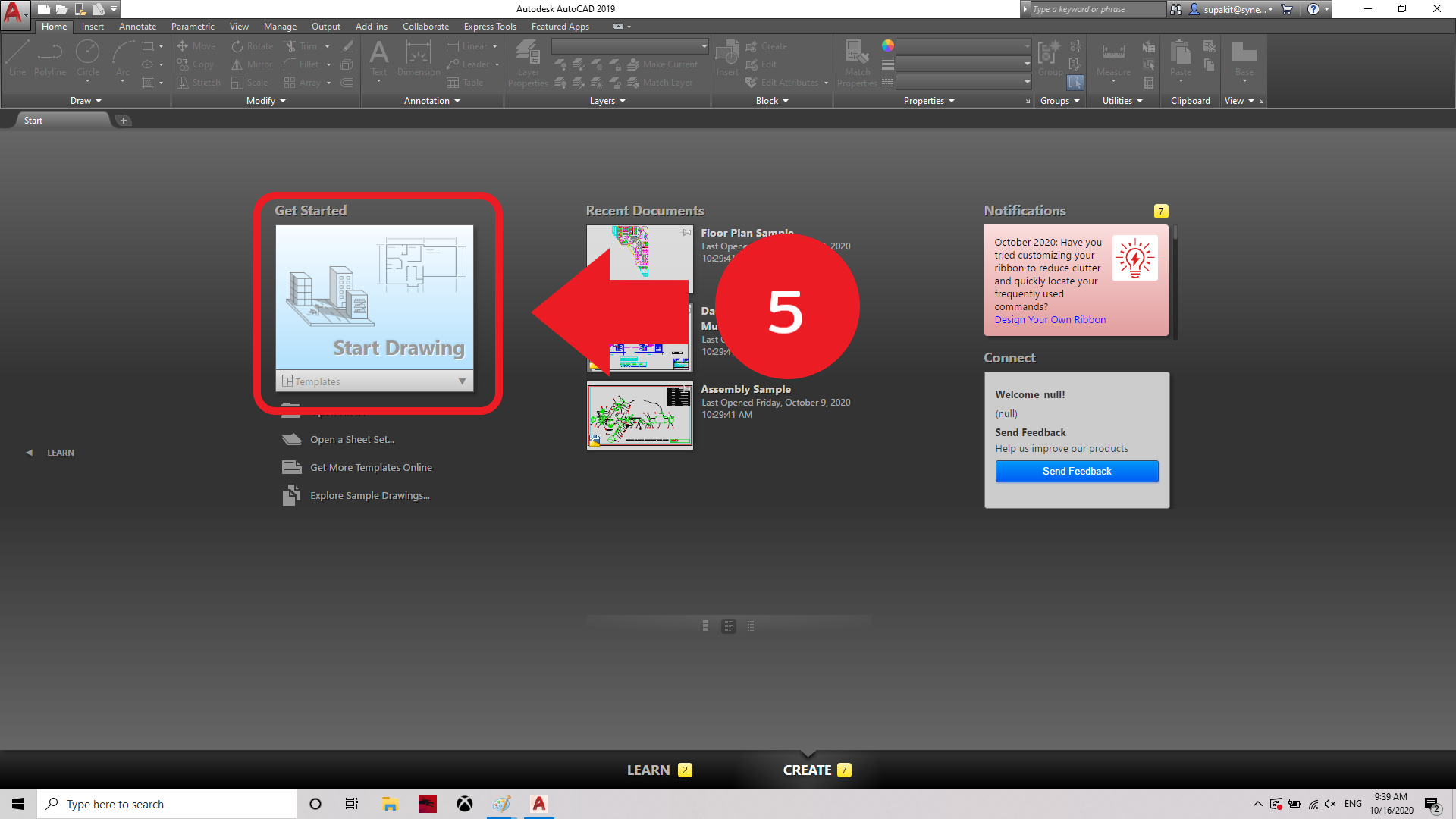
หลังจากโปรแกรมโหลดขึ้นมาเรียบร้อยแล้ว ให้กดเข้าสู้หน้าแรกของโปรแกรมก่อน
![Change Netwok to Single9]()
-
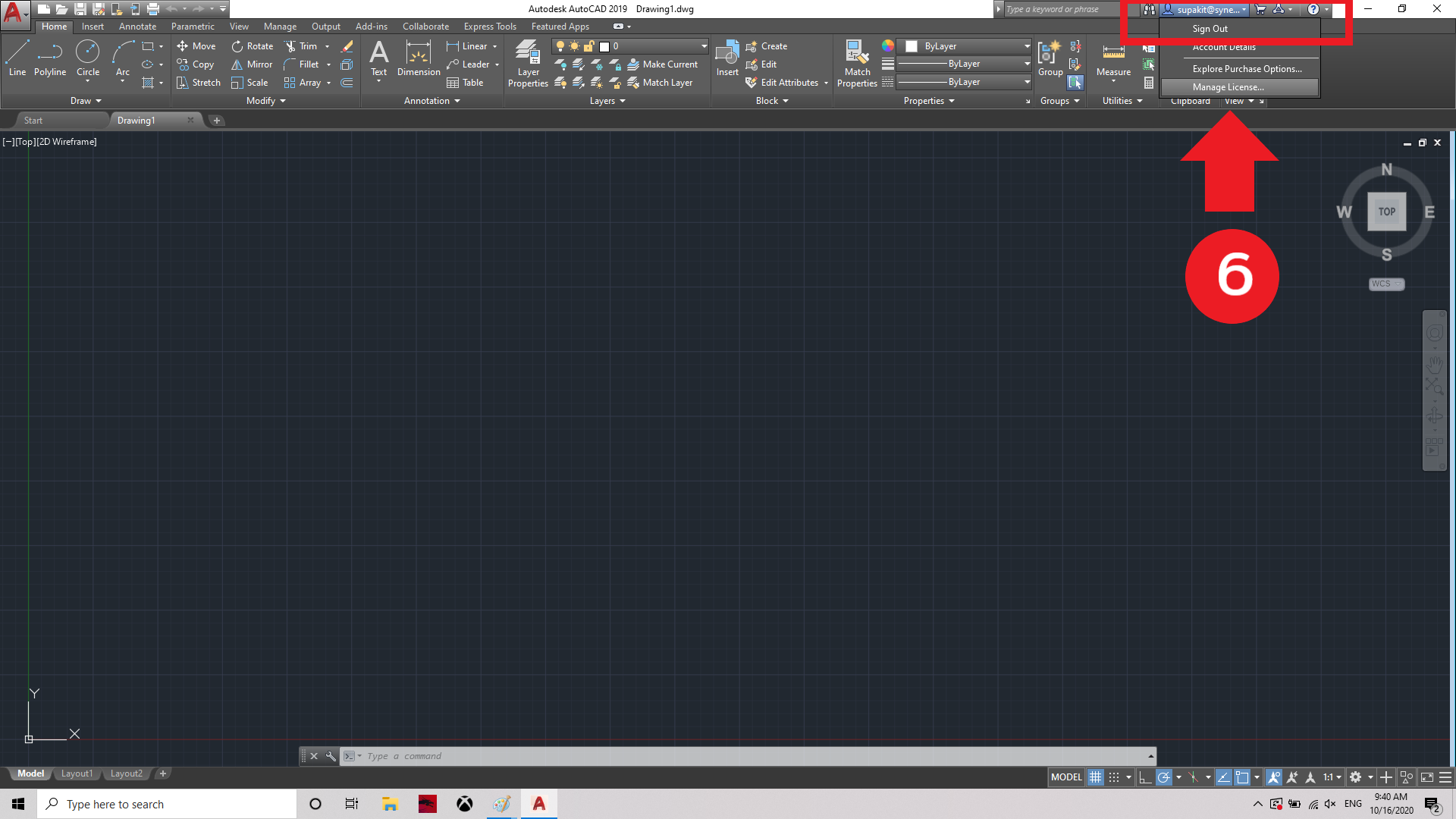
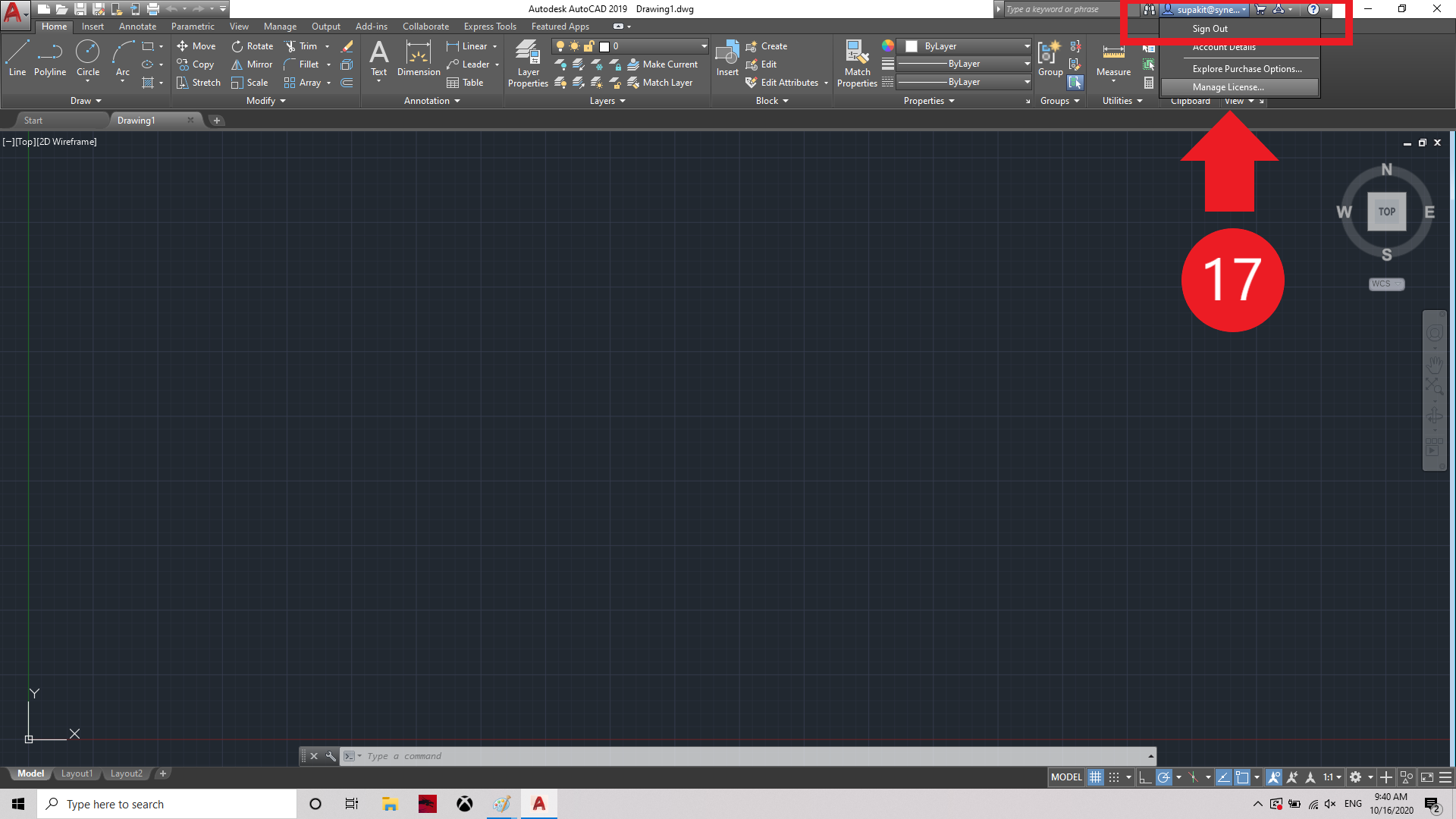
ด้านบนทางขวาของหน้าจอตัวโปรแกรม ให้คลิกตรงชื่อ User ที่ทำการ Sign-in เอาไว้
![Change Netwok to Single12]()
-
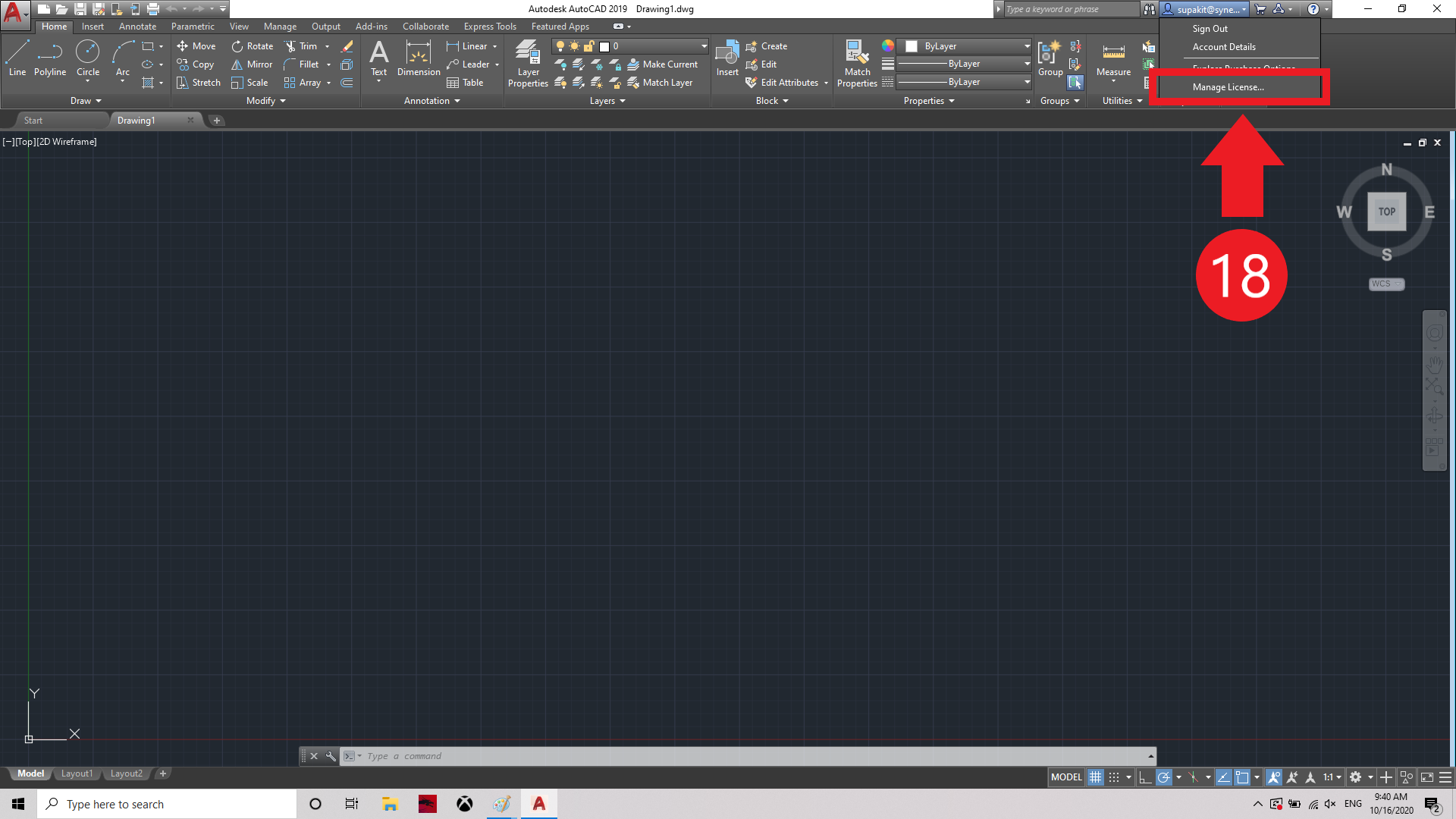
คลิกที่คำว่า Manage Licens
![Change Netwok to Single11]()
-
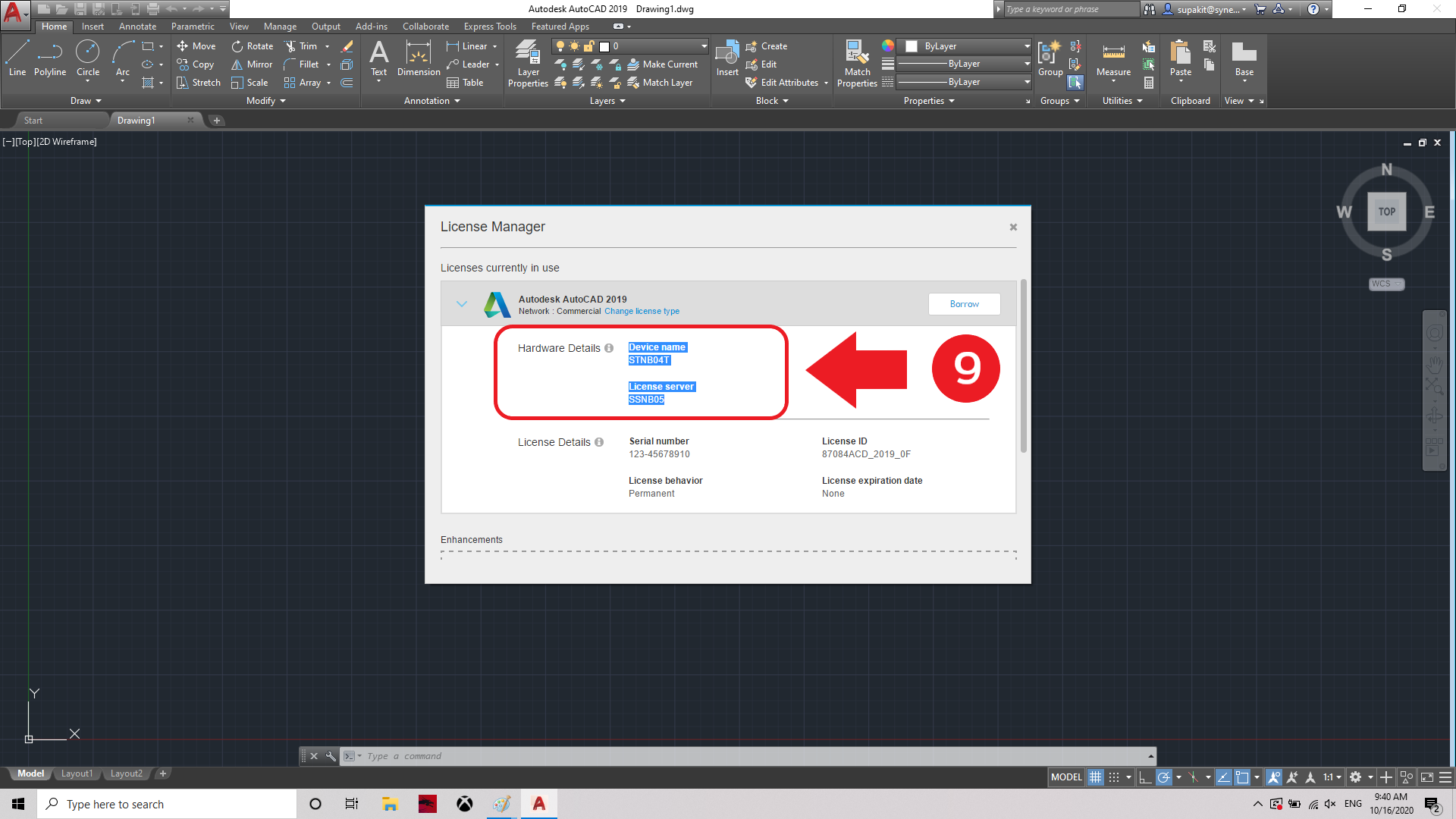
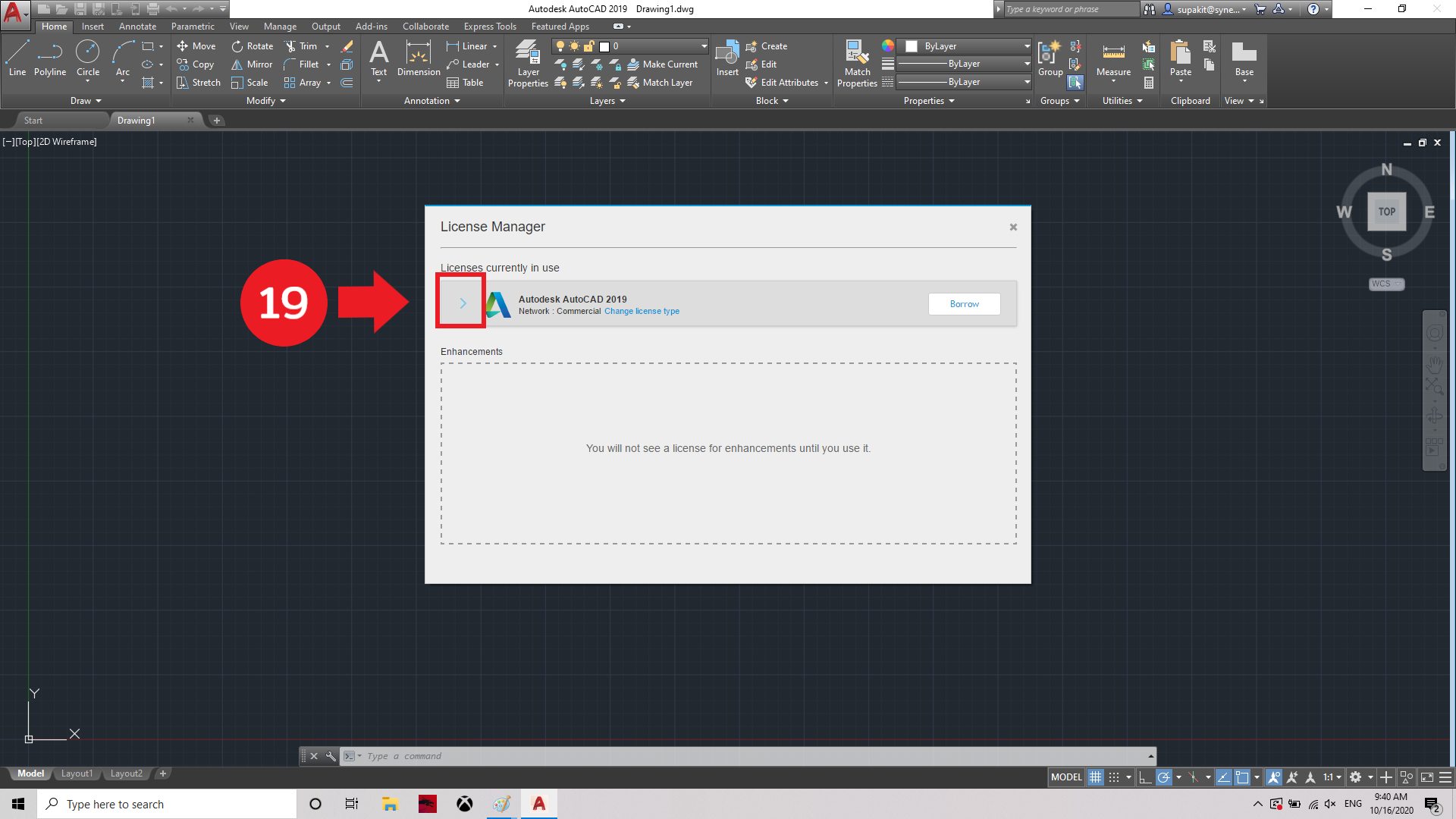
จากนั้นจะมีหน้าต่าง pop up แสดงขึ้นมา ให้คลิกที่ลูกศรสีฟ้า ที่อยู่หน้าชื่อโปรแกรม
![Change Netwok to Single13]()
-
หน้าต่างนี้จะแสดงชื่อ Computer ที่ใช้งาน และชื่อ Server ที่แชร์ License อยู่
![Change Netwok to Single14]()
-
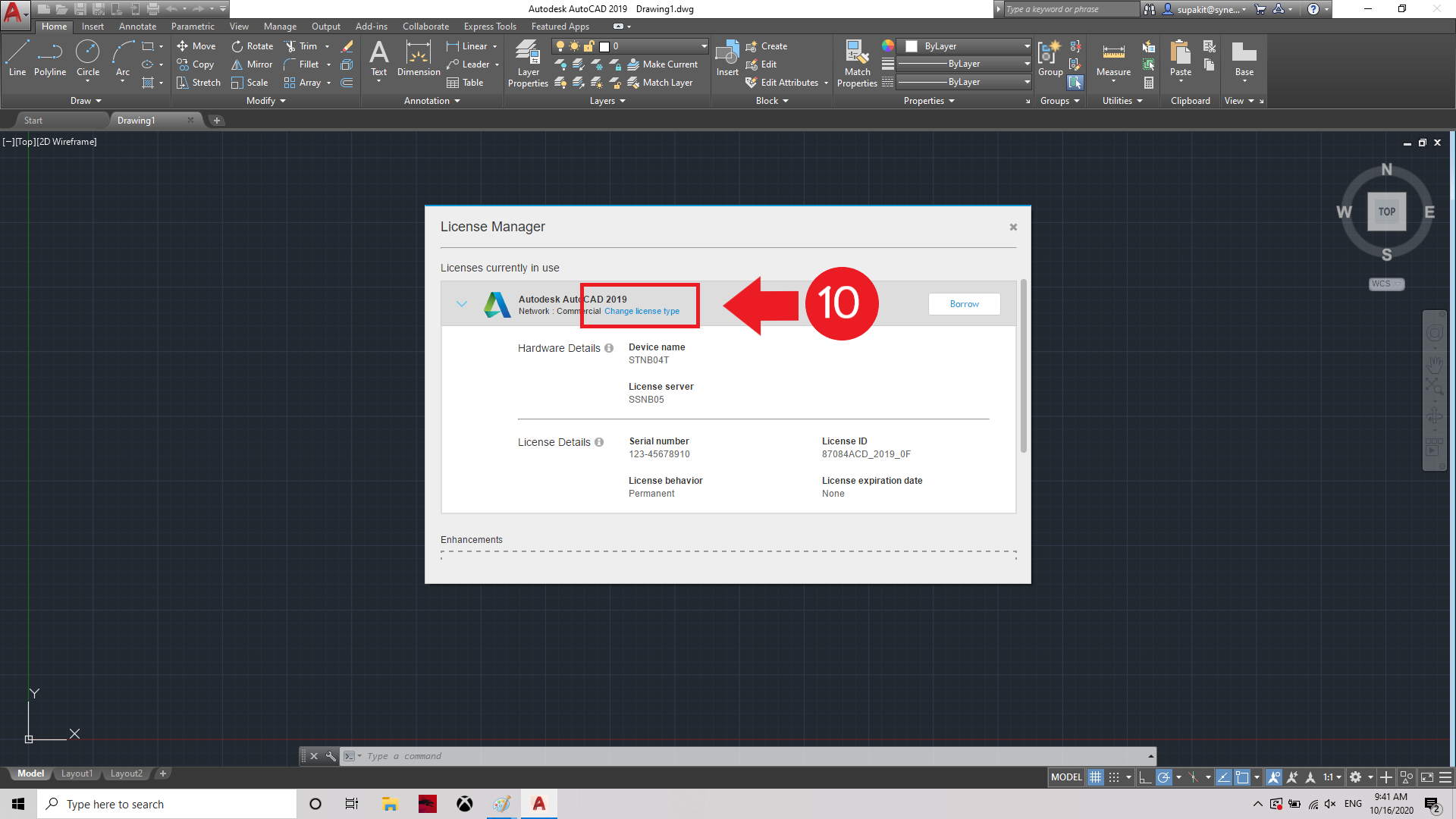
ให้คลิกที่คำว่า Change License Type (ตัวอักษร สีฟ้า)
![Change Netwok to Single15]()
-
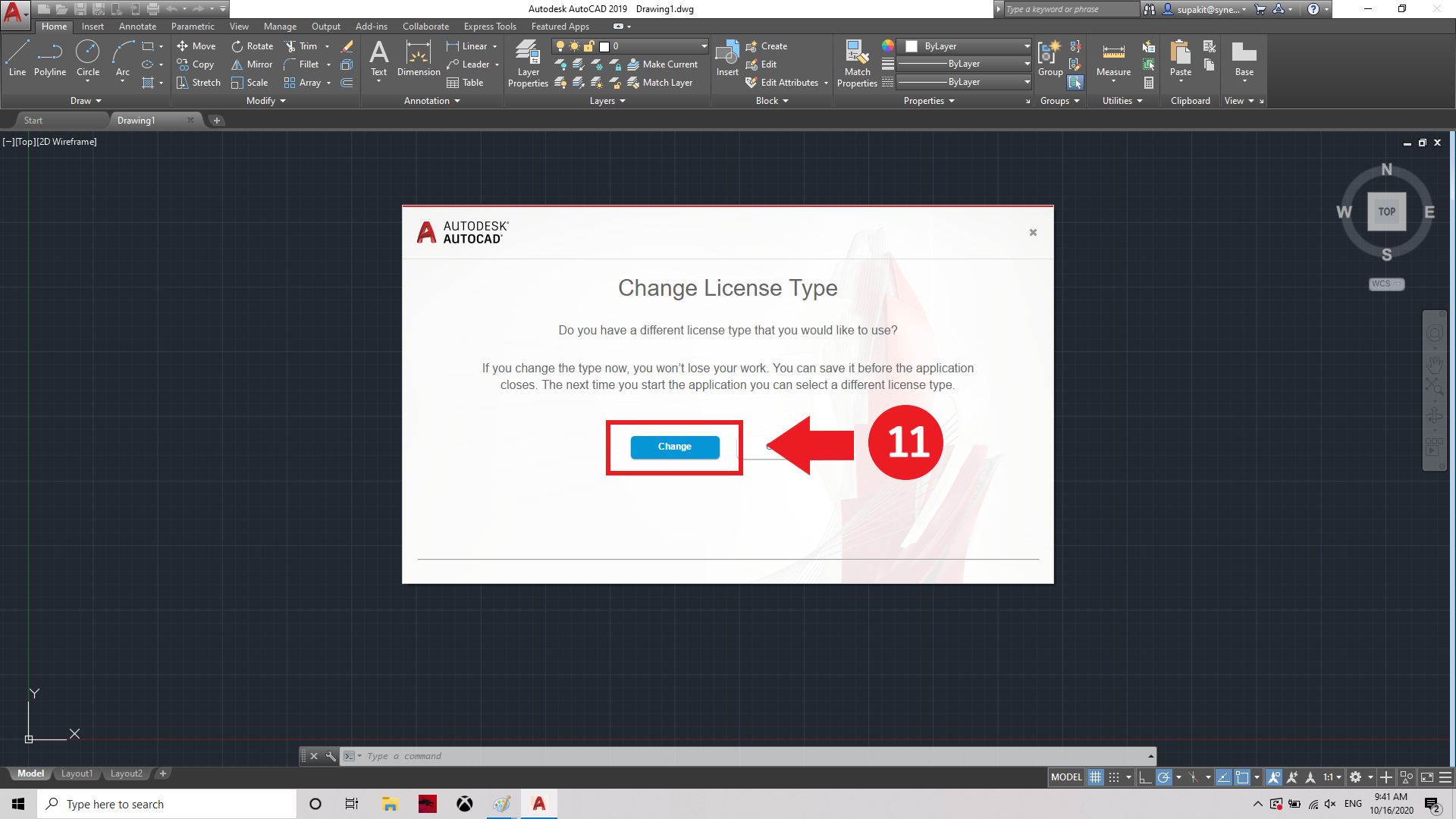
ทำการยืนยัน อีกครั้ง โดยกดปุ่ม Change (ตัวอักษร สีฟ้า)
![Change Netwok to Single16]()
-
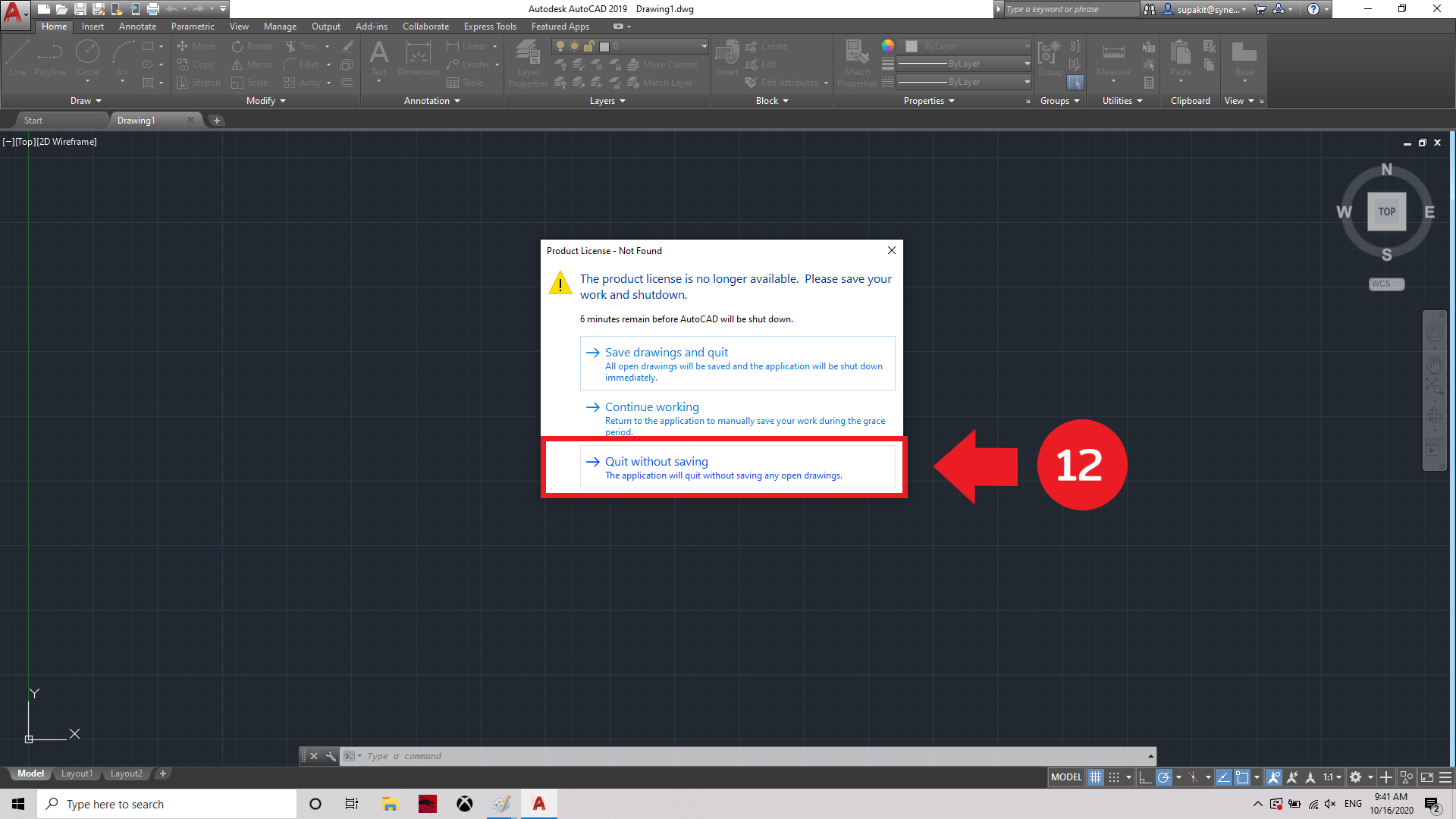
ออกจากโปรแกรมโดย เลือกเมนู Quit Without Saving เพื่อทำการปิดโปรแกรม
![Change Netwok to Single17]()
-
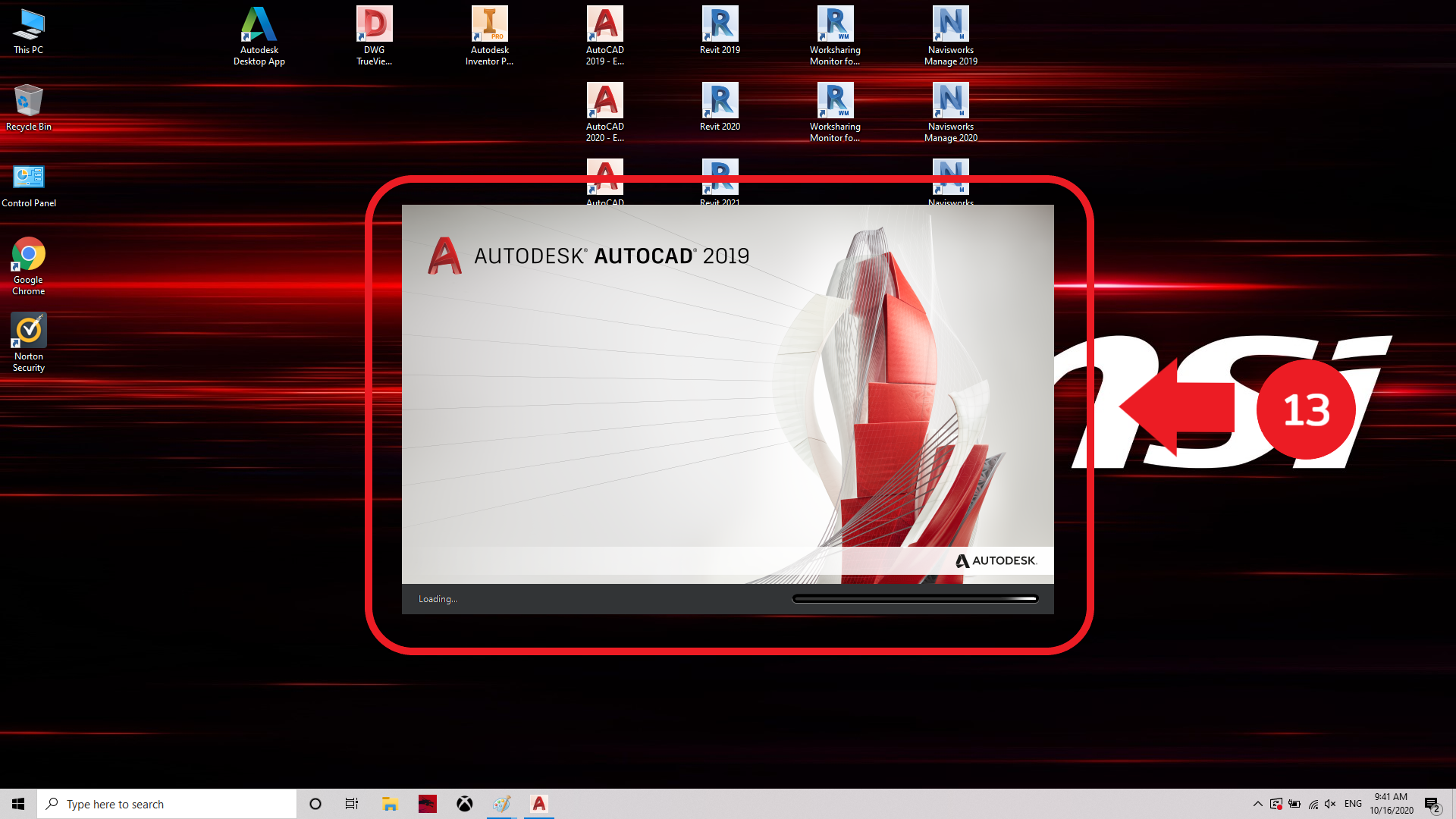
หลังจากโปรแกรมปิดตัวลงแล้ว ให้ทำการเปิดโปรแกรมขึ้นมาใหม่ อีกครั้ง
![Change Netwok to Single18]()
-
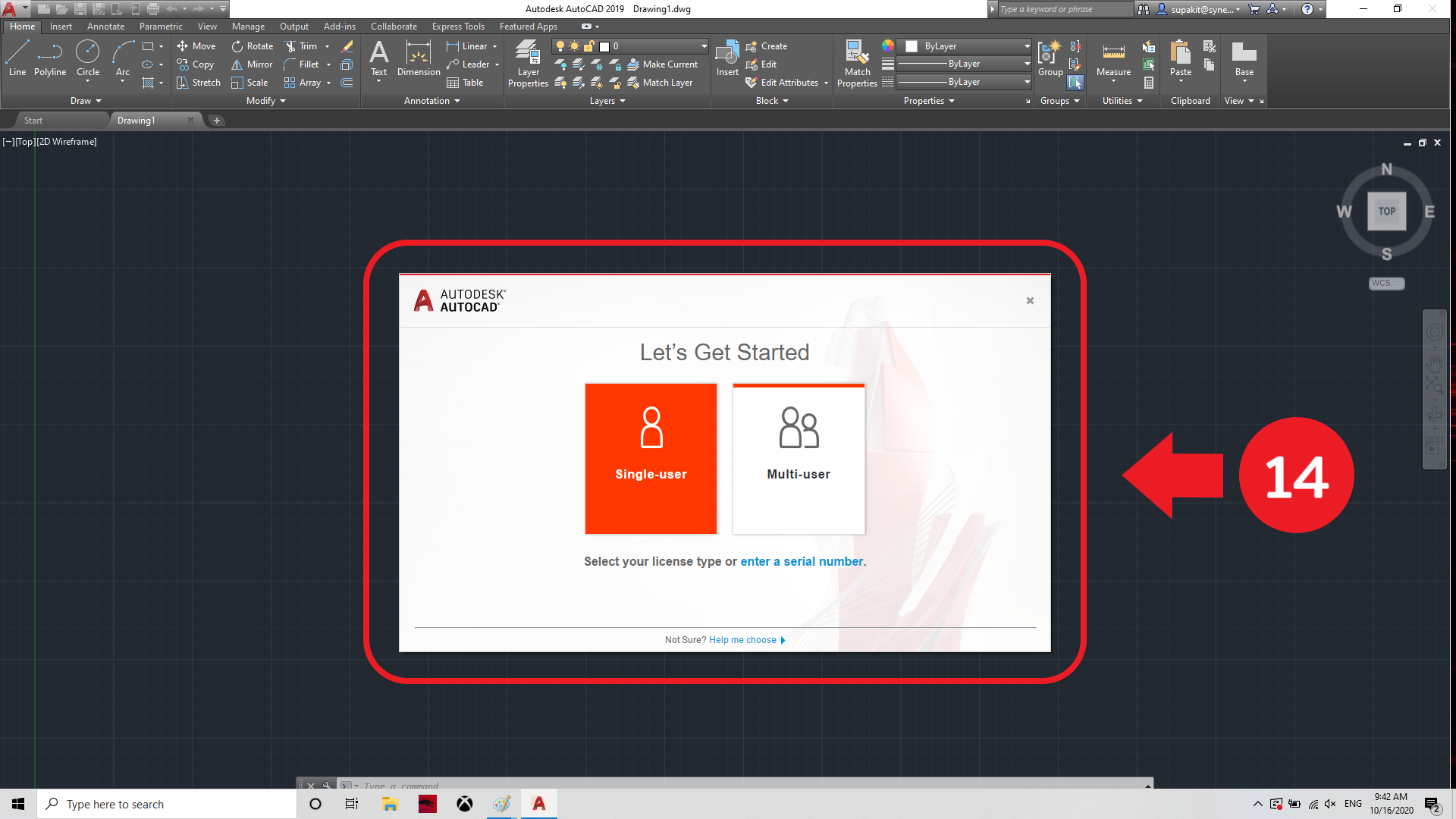
เมื่อโปรแกรมโหลดขึ้นมาเป็นที่เรียบร้อยแล้ว จะพบหน้าต่างเพื่อเลือก License ที่เราต้องการ
![Change Netwok to Single19]()
-
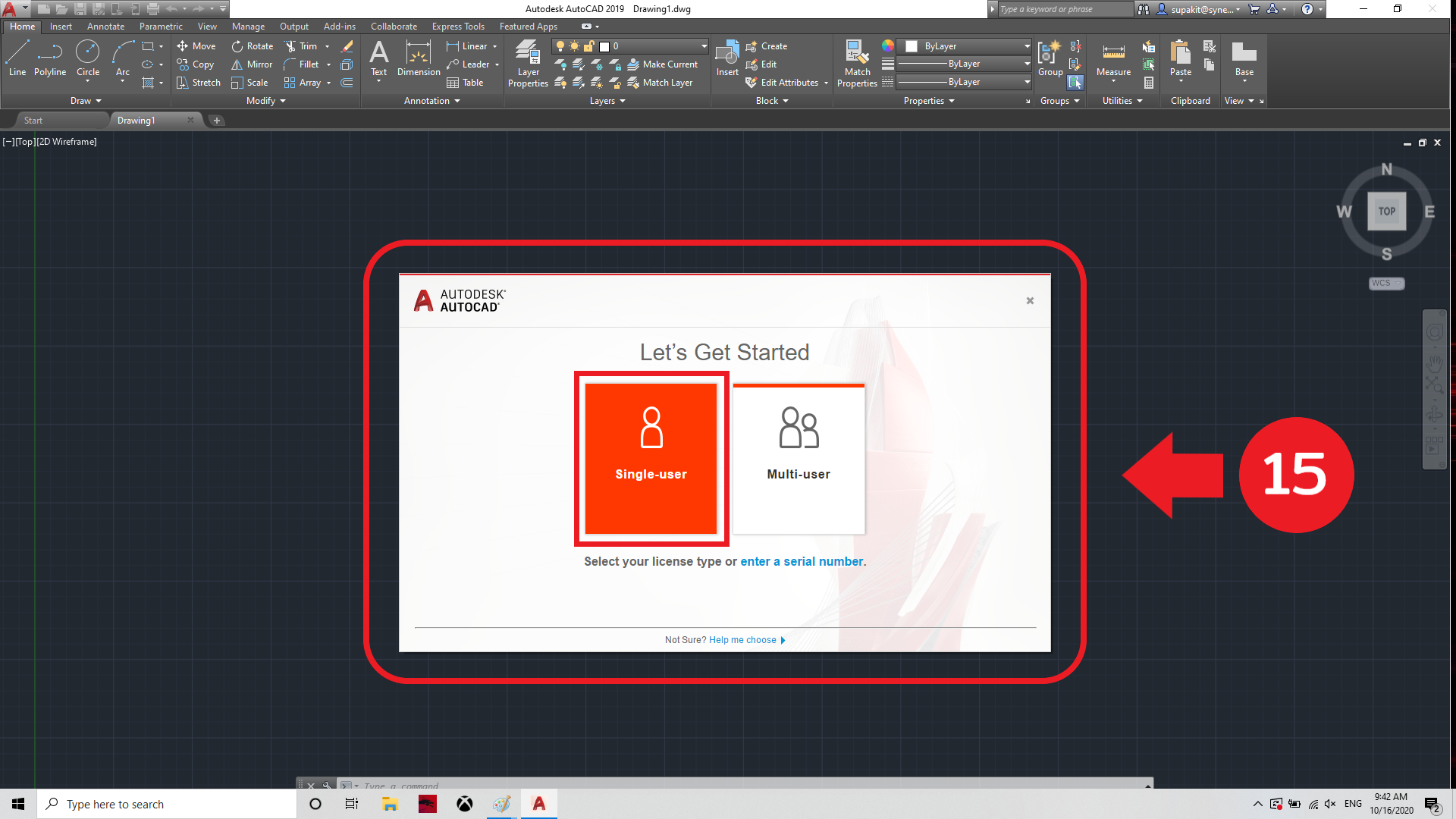
ให้เราเลือก License แบบ Single-User ตัวเลือกทางซ้ายมือ
![Change Netwok to Single19.2]()
-
เมื่อเข้าสู่โปรแกรมแล้ว มาลองเช็ค License ที่เราได้เลือกเปลี่ยนเมื่อสักครู่นี้ ว่าถูกต้องหรือไม่
![Change Netwok to Single20]()
-
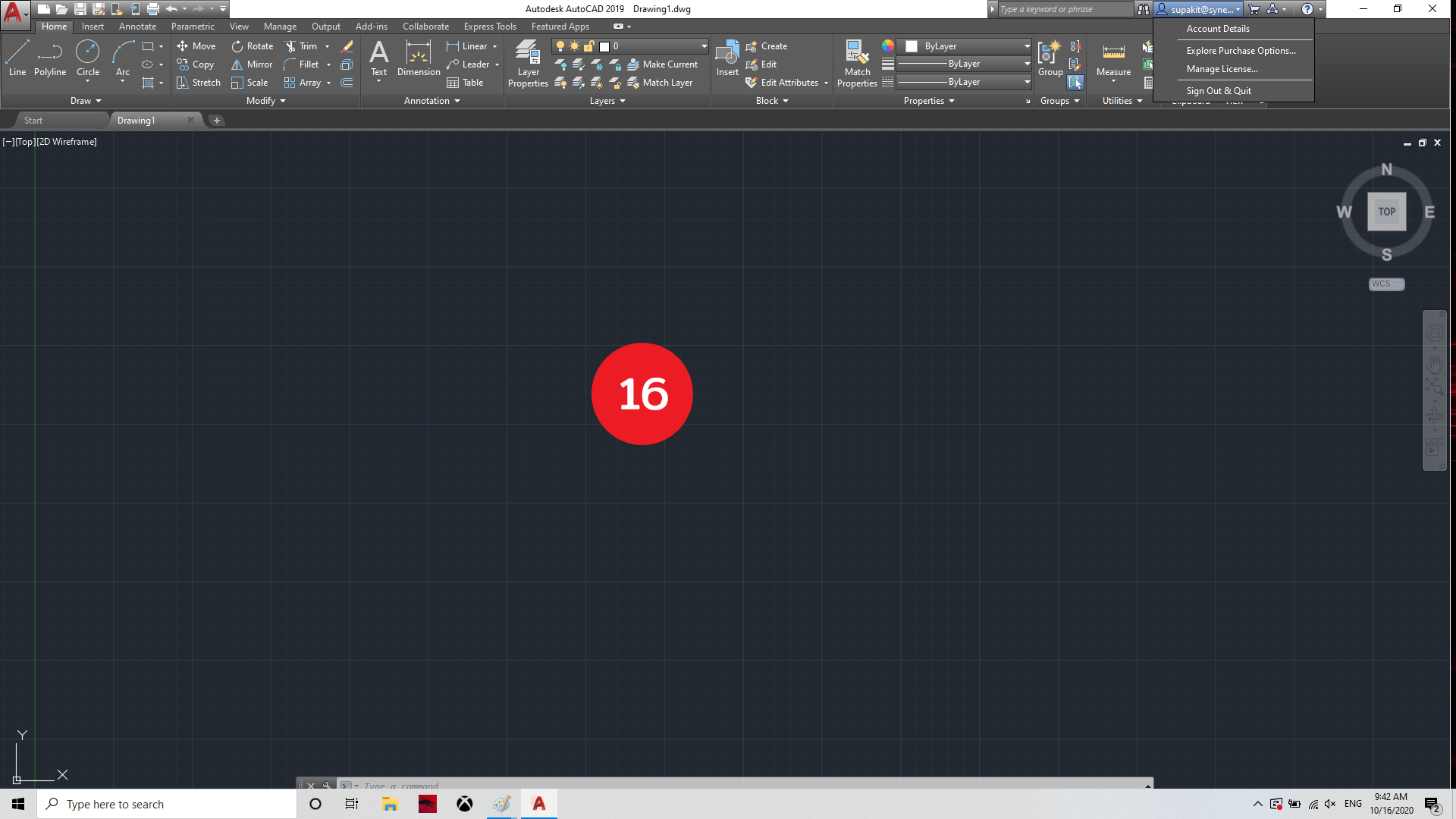
คลิกที่มุมบนด้านขวาของหน้าจอโปรแกรม
![Change Netwok to Single22]()
-
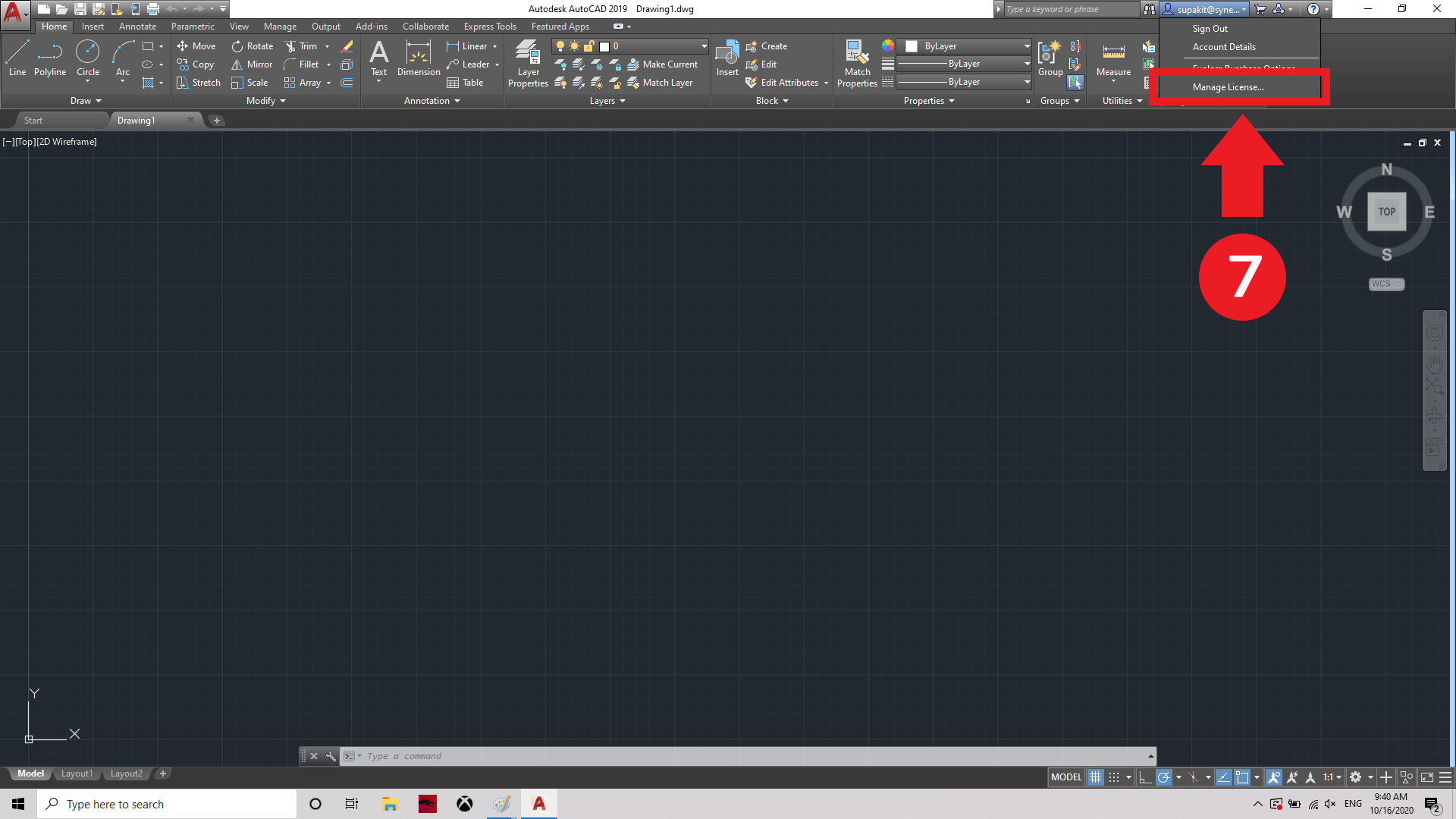
คลิกเลือก Manage License
![Change Netwok to Single21]()
-
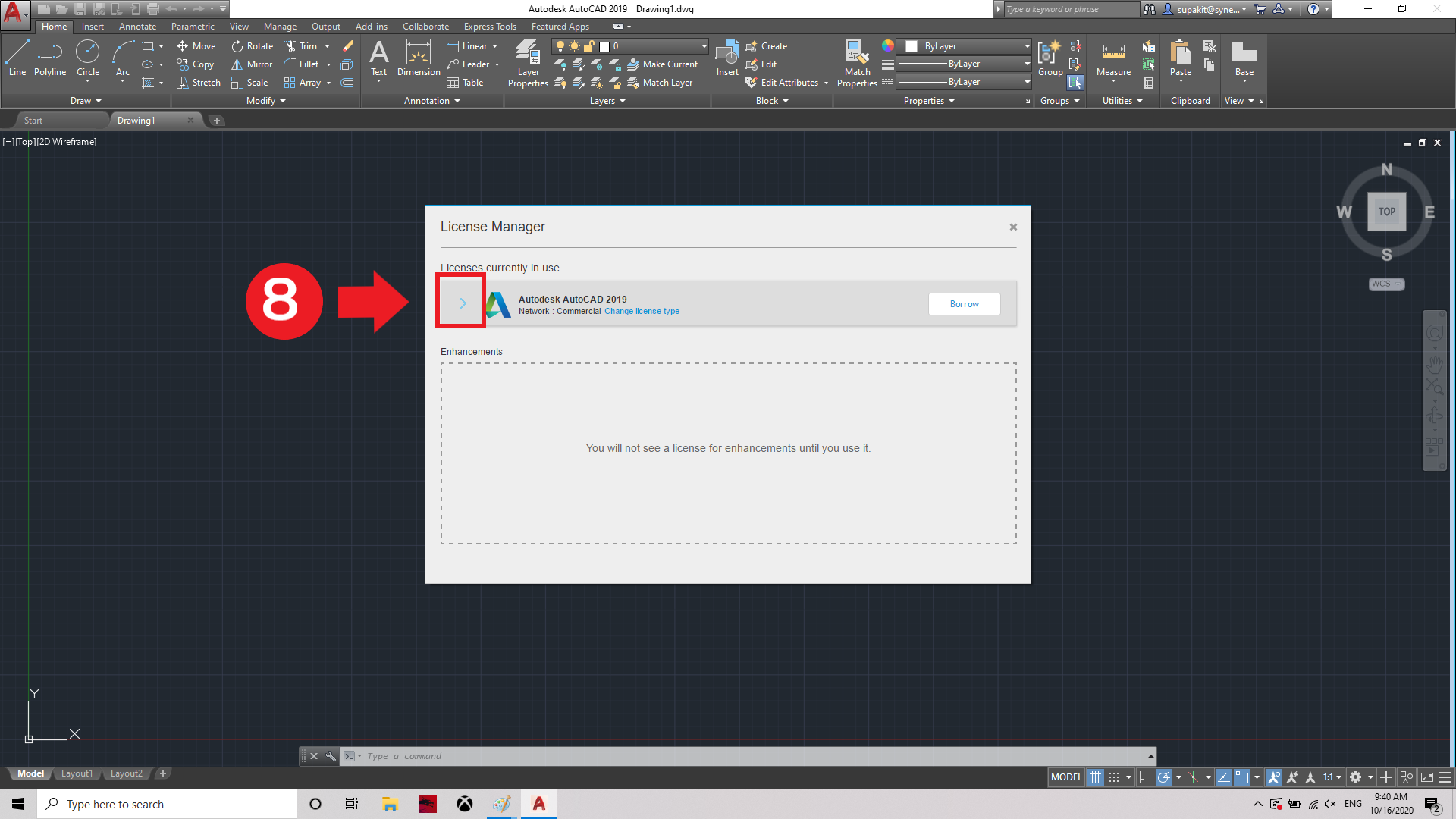
จะพบหน้าต่าง License Manager ให้คลิกที่ ลูกศรสีฟ้า ที่อยู่หน้าชื่อโปรแกรม
![Change Netwok to Single23.2]()
-
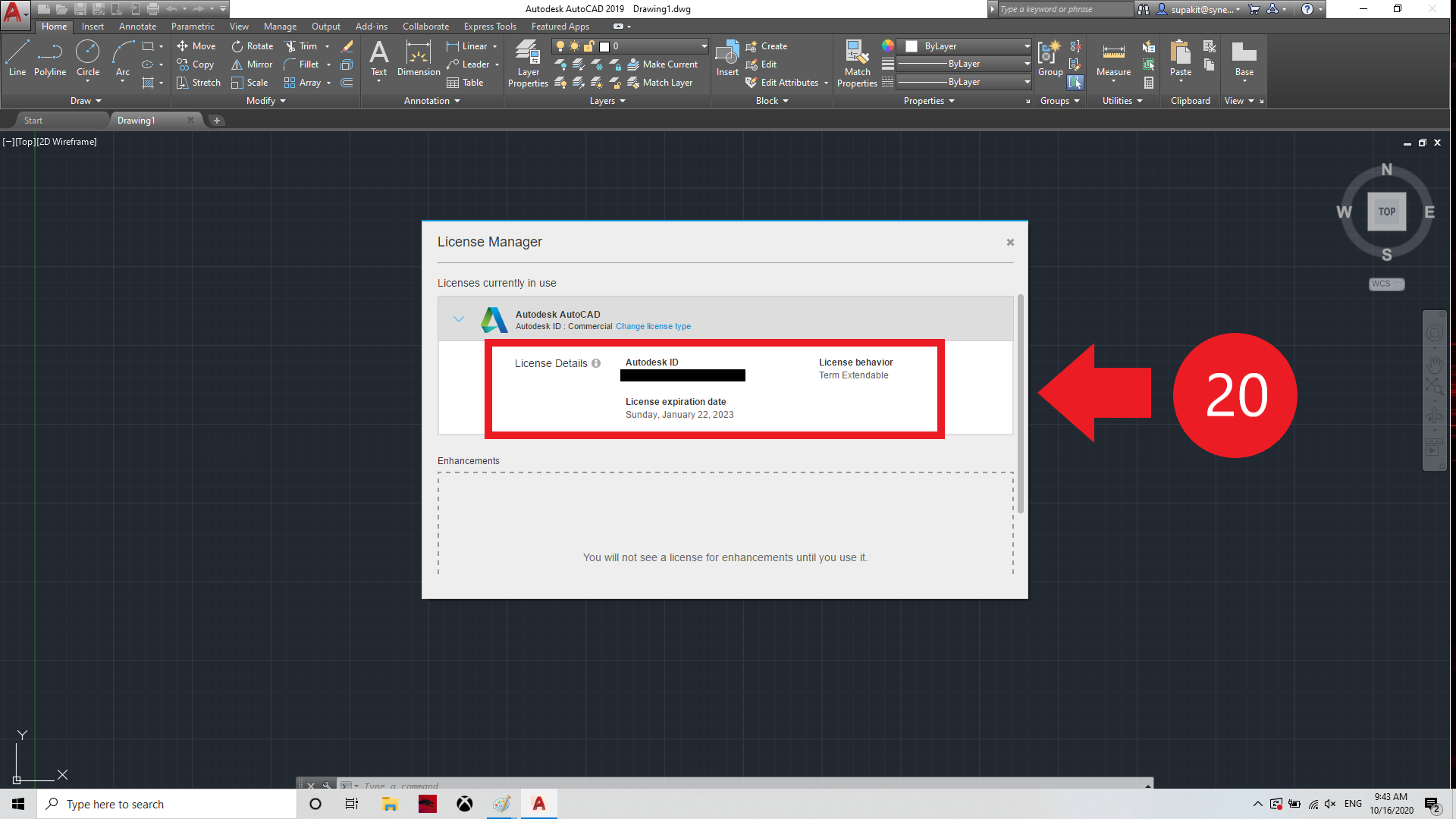
จะเห็นว่า License มีการเปลี่ยนแล้ว License จากเดิมที่เป็นแบบ Network จะกลายมาเป็น Single-User เป็นที่เรียบร้อย โดยจะแสดงข้อมูลชื่อ User และ วันหมดอายุของซอฟท์แวร์ ให้ทราบ
![Change Netwok to Single24.20]()
** ทั้งนี้ชุดซอฟต์แวร์ที่สามารถทำการเปลี่ยนแปลงจาก Network ไปเป็นรูปแบบ Single User นี้ จะสามารถใช้วิธีดังกล่าวนี้ได้ตั้งแต่ เวอร์ชั่น 2017 เป็นต้นไป **
ซินเนอร์จี้ซอฟต์ ตัวแทนจำหน่ายซอฟต์แวร์อย่างเป็นทางการและถูกต้องในประเทศไทยของออโตเดสก์ สำหรับท่านที่ต้องการทราบข้อมูลเพิ่มเติมเกี่ยวกับผลิตภัณฑ์ สามารถสอบถามได้ทางเจ้าหน้าที่ซินเนอร์จี้ซอฟต์ที่



ให้ Synergysoft ช่วยแนะนำซอฟต์แวร์ที่เหมาะกับคุณ
ไม่ว่าจะพร้อมซื้อ ขอใบเสนอราคา หรือยังไม่แน่ใจว่าควรเลือกตัวไหน ทีมงานพร้อมช่วยให้ข้อมูลและติดต่อกลับ
SYNERGYSOFT CUSTOMER REFERENCE
Synergysoft ให้บริการลูกค้าหลายกลุ่ม ทั้งภาคธุรกิจ ทีมออกแบบ วิศวกรรม สถาบันการศึกษา และหน่วยงานต่าง ๆ ที่ต้องการซอฟต์แวร์ลิขสิทธิ์แท้ พร้อมบริการดูแลก่อนและหลังการขาย

About Us
บริษัท ซินเนอร์จี้ซอฟต์ โซลูชั่น จำกัด
135/58 ชั้น 19 อาคารอมรพันธ์ 205 ทาวเวอร์ 2 ซ.รัชดาภิเษก7 ถนนรัชดาภิเษก แขวงดินแดง เขตดินแดง กรุงเทพมหานคร 10400