Special Articles : PD&M

PD&M Collection

เปรียบเทียบ Autodesk Fusion (Fusion 360) vs Autodesk Inventor ต่างกันอย่างไร ?

เปรียบเทียบ Autodesk Fusion (Fusion 360) vs Autodesk Inventor ต่างกันอย่างไร ?

เวลาคนค้นหาคำว่า “Fusion vs Inventor” ส่วนใหญ่ไม่ได้อยากรู้แค่ว่า “อันไหนดีกว่า” แต่กำลังพยายามตอบคำถามที่สำคัญกว่านั้นคือ “งานของเราเป็นแบบไหน” และ “Workflows ของทีมต้องไปให้สุดทางถึงระดับผลิตจริงแค่ไหน” เพราะสองตัวนี้ถูกวางตำแหน่งมา “คนละแนวคิด” ตั้งแต่ต้น

3 สิ่งที่น่าทึ่งสำหรับ  Autodesk Fusion พลิกโฉมการทำงานการผลิต

3 สิ่งที่น่าทึ่งสำหรับ Autodesk Fusion พลิกโฉมการทำงานการผลิต

หนึ่งในปัญหาที่น่าหงุดหงิดที่สุดในวงการการผลิตคือ "ไซโลข้อมูล (Data Silos)" ซึ่งเปรียบเสมือนกำแพงที่มองไม่เห็น คอยกักขังข้อมูลสำคัญของผลิตภัณฑ์และกระบวนการผลิตไว้ในแผนก ซอฟต์แวร์ หรือระบบที่แยกจากกันโดยสิ้นเชิง

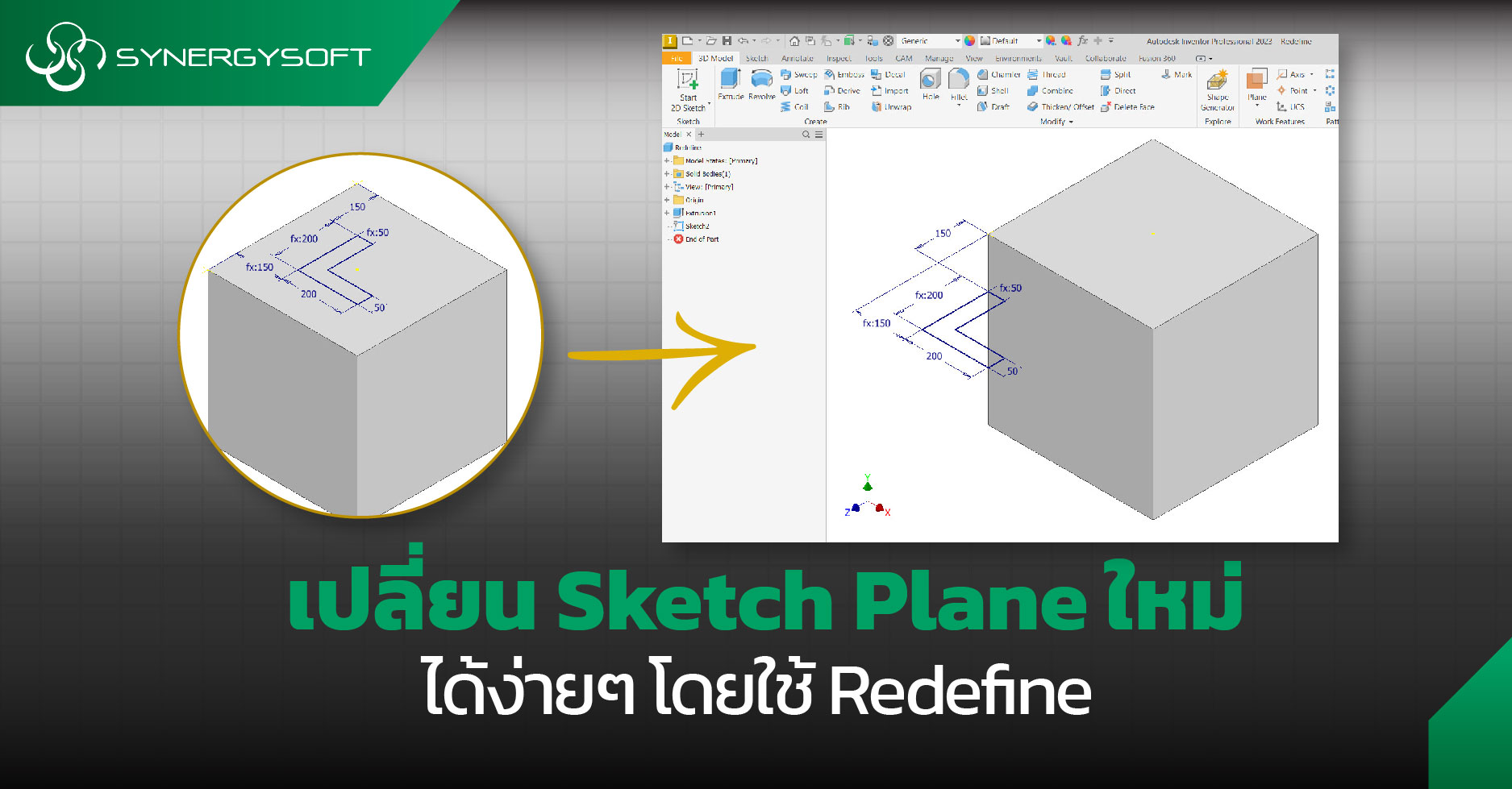
เปลี่ยน Sketch Plane ใหม่ได้ง่ายโดยใช้ Redefine

เปลี่ยน Sketch Plane ใหม่ได้ง่ายโดยใช้ Redefine

การสร้างโมเดล 3 มิติ โดยปกติแล้วผู้ใช้งาน Autodesk Inventor Professional ส่วนใหญ่จะเริ่มจากการเขียน 2D Sketch จากนั้นจึงไปสร้างโมเดล 3 มิติด้วยฟีเจอร์ต่าง ๆ ซึ่งบางครั้งผู้ใช้งานอาจมีการเลือกพื้นผิวหรือระนาบในการเขียน 2D Sketch ผิด แล้วต้องเสียเวลามากเพื่อทำการเขียน 2D Sketch บนพื้นผิวหรือระนาบที่ถูกต้องอีกครั้ง ในบนความนี้จะมาบอกวิธีที่ช่วยลดเวลาโดยที่ไม่ต้องไปเสียเวลาเขียน 2D Sketch ใหม่กันครับ

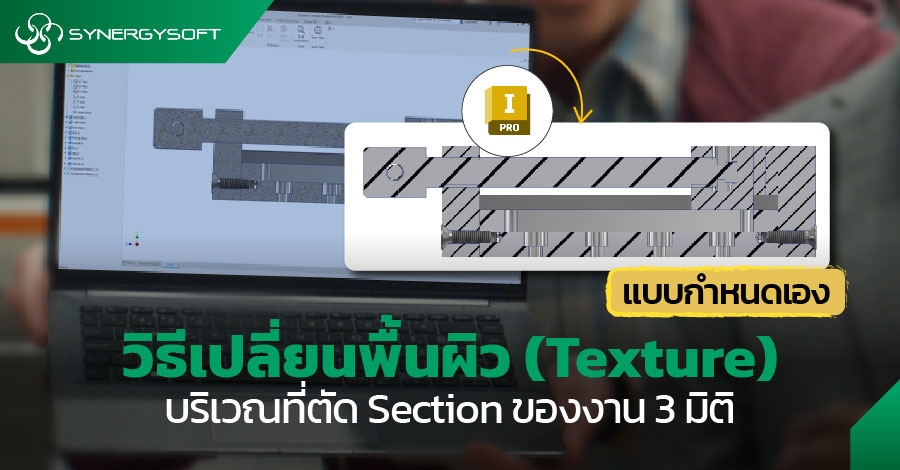
การเปลี่ยนพื้นผิว(Texture) บริเวณที่ตัด Section ของงาน 3 มิติ

AW การเปลยนพนผวTexture บรเวณทตด Section ของ 0

ในการใช้งานโปรแกรม Inventor ไม่ว่าจะเป็นสร้างโมเดล 3 มิติหรืองานประกอบ(Assembly) จะพบว่าบางครั้ง จ าเป็นที่จะต้องใช้เครื่องมือ Section View เพื่อดูรายละเอียดบริเวณนั้น ๆ โดยผู้ใช้งานอาจจะไม่ชอบพื้นผิว (Texture) ที่เป็นค่าเริ่มต้น ซึ่งจะมาดูกันว่าขั้นตอนการเปลี่ยนพื้นผิว(Texture) ทำอย่างไร วิธีการเปลี่ยนพื้นผิว(Texture) มีดังต่อไปนี้

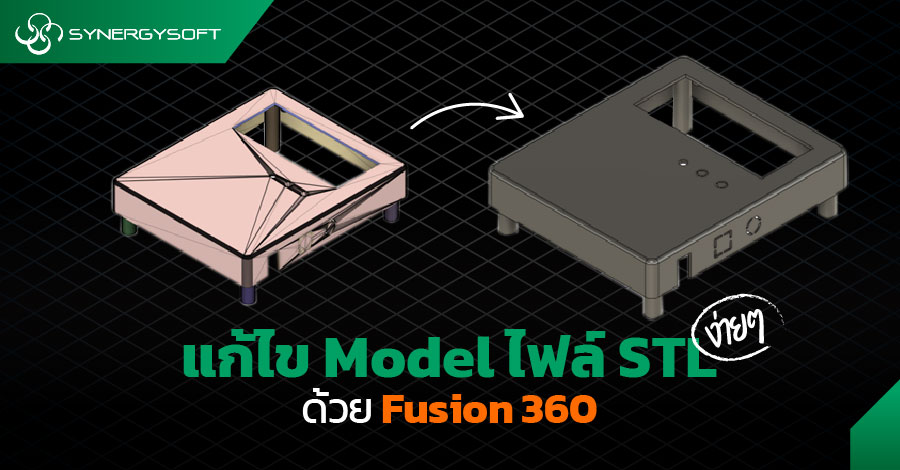
แก้ไข STL. File ง่ายๆ ด้วย Fusion 360

AW บทความ แกไข STL งายๆดวย Fusion 360 01

หลายๆท่านที่ใช้งาน เครื่องพิมพ์สามมิติ หรือ 3D Printer คงเคยประสบปัญหาการ โหลด ไฟล์ STL จากเว็บไซต์ฟรีดาวน์โหลด แล้วใช้งานจริงไม้ได้ รู หรือช่อง ในการประกอบ มีขนาดไม่พอดีกับชิ้นงานของเรา วันนี้เราจะมาเสนอวิธีการแก้ไข Model File STL ด้วย Fusion 360

สามารถเปิด-ปิด Content Center จาก View representation ใน Inventor ได้แล้ว

AW Content Center จาก View representation ใน Inventor 01

การใช้งานโปรแกรม Inventor 2023 เพื่อใช้ในงานประกอบ (Assembly) บางครั้งผู้ใช้งานจําเป็นที่จะต้อง ปิดการแสดงผลของชิ้นส่วนต่าง ๆ บางชิ้นโดยการคลิกขวาแล้วเลือกคําสั่ง Visibility เพื่อเปิด-ปิด ชิ้นส่วนนั้น ๆ รวมถึงชิ้นส่วนที่นํามาจาก Content Center ด้วย ซึ่ง Inventor 2023.2 ได้มีการอัปเดต การเปิด-ปิด เพิ่มเข้ามาในส่วนของ View representation แล้ว ทําให้ง่ายต่อการใช้งานมากยิ่งขึ้น โดย วิธีการก็ไม่ยากครับ ให้ผู้ใช้งานไปที่ View ที่ต้องการแล้วคลิกขวา จากนั้นเลือกเปิด-ปิด Content Center โดยใช้คําสั่ง Content Center Visible หรือ Content Center Hidden ดังภาพครับ