
What's New มีอะไรใหม่ใน Autodesk Inventor 2021
ในช่วงเดือนที่ผ่านมา Autodesk Inventor ได้มีการอัพเดตเป็น เวอร์ชั่น 2021 โดยได้มีการปรับปรุงและเพิ่มความสามารถมากมายในซอฟต์แวร์จากเวอร์ชั่นที่ผ่านมา ซึ่งทางเราได้เปรียบเทียบการอัปเดตใหม่ในเวอร์ชั่น 2021 กับเวอร์ชั่นก่อนหน้าให้เห็นอย่างชัดเจน ว่ามีอะไรใหม่บ้าง หรือปรับปรุงส่วนไหนไปบ้าง ตามรายละเอียด ดังนี้
1.Sketch
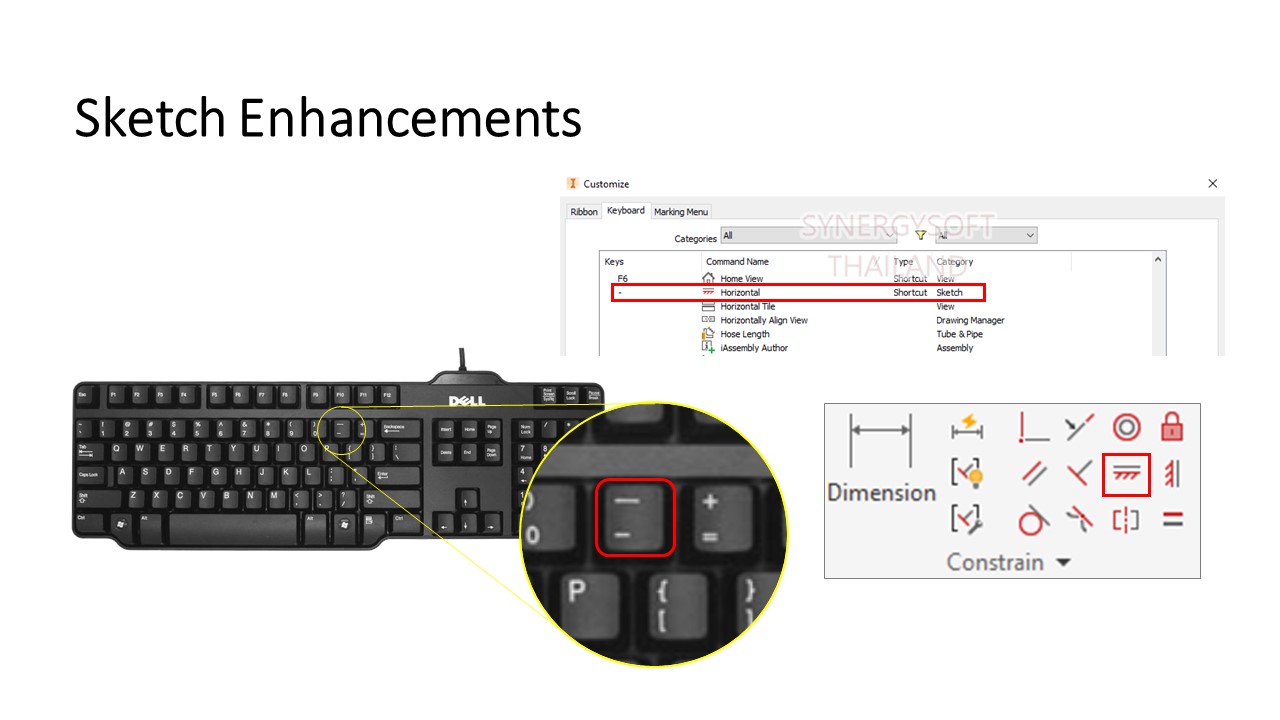
- เพิ่มปุ่มคีย์ลัดในการใช้งานคำสั่ง Horizontal Constraint เป็น Default Setting
 2.Part
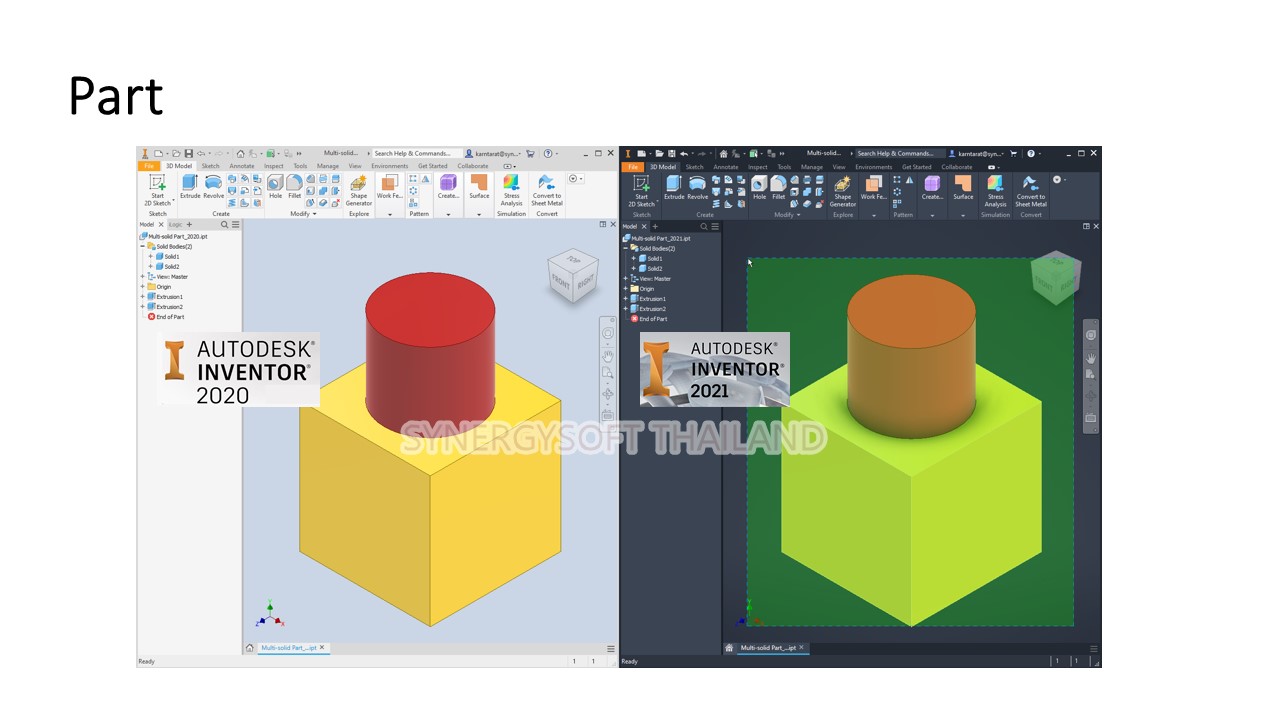
- เวอร์ชั่น 2021 สามารถใช้งาน Windows Selection กับชิ้นส่วนที่เป็น Muti-Solid ได้ ในขณะที่ เวอร์ชั่น 2020 ไม่สามารถใช้งาน Windows Selection บนโมดูล Part (.ipt)
-
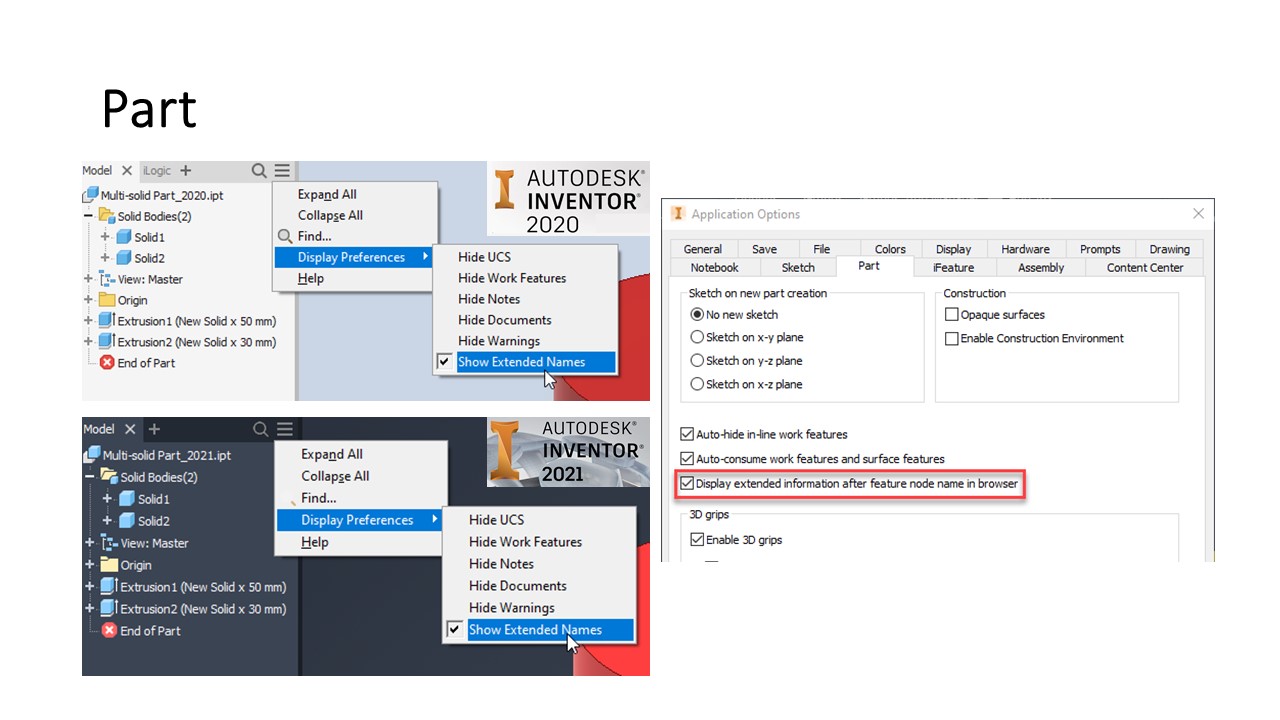
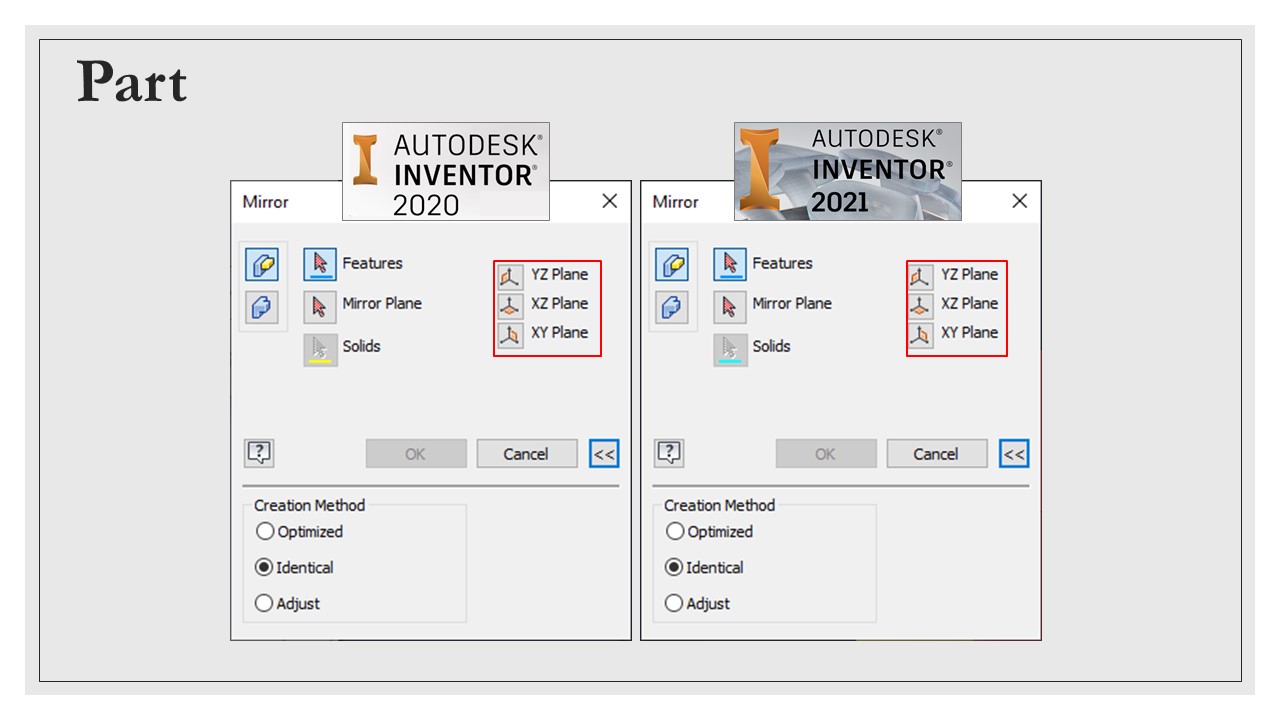
เพิ่มการแสดงรายละเอียดของการทำ Model สามารถทำได้ตั้งแต่ เวอร์ชั่น 2020.1 เป็นต้นมา
- เพิ่มรายละเอียด Plane สามารถทำได้ตั้งแต่ เวอร์ชั่น 2020.1 เป็นต้นมา
-
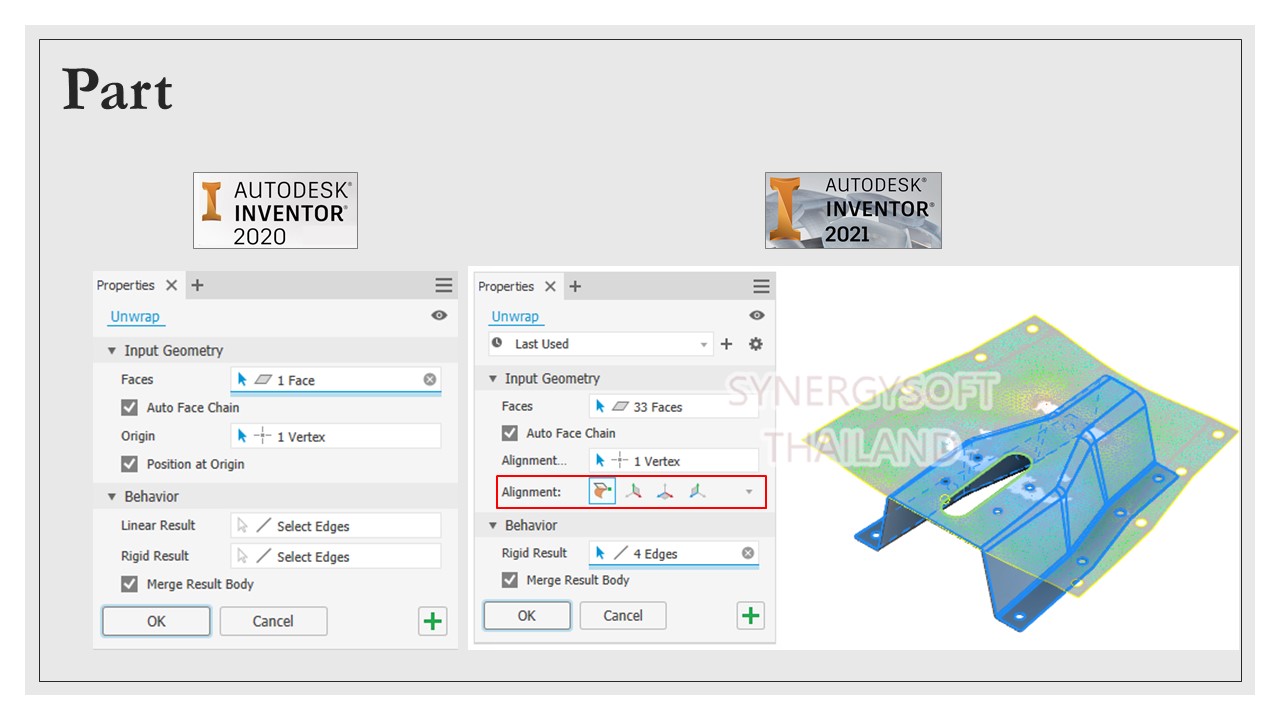
Unwrap
เวอร์ชั่น 2021 เพิ่มจัดการ Alignment ให้ตรงกับโมเดลหรือระนาบ XY, XZ, YZ
-
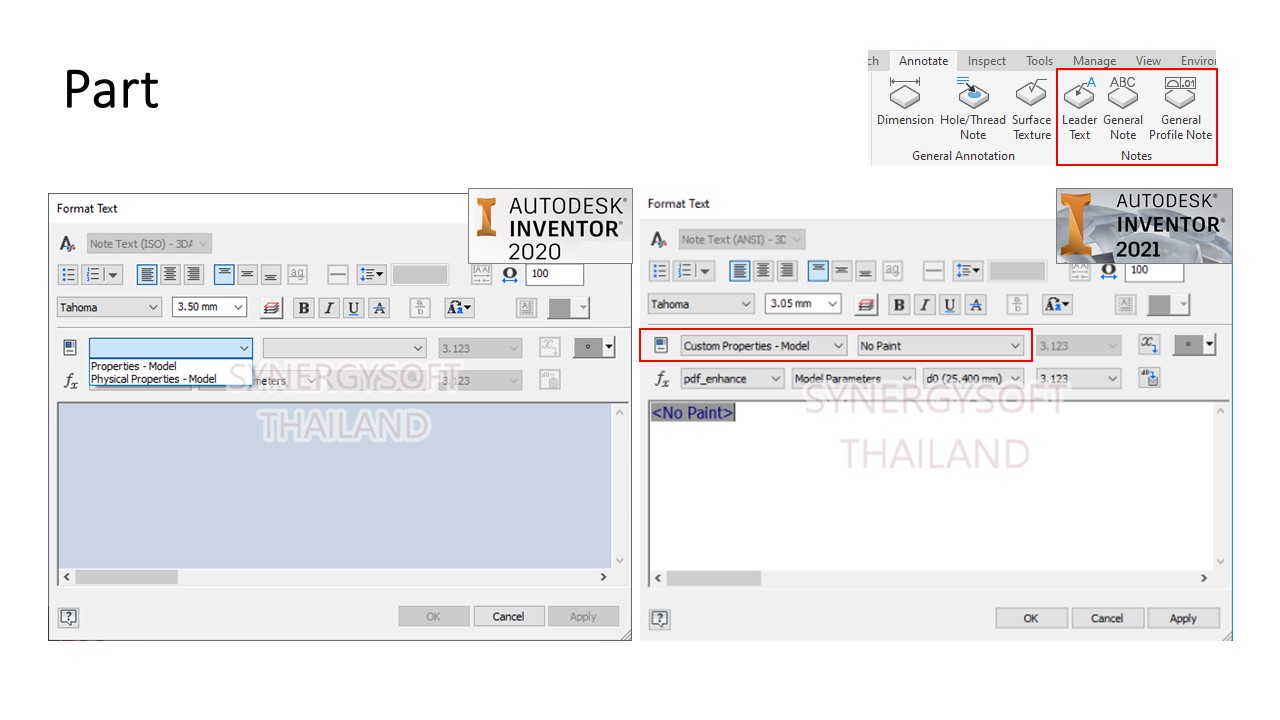
3D Annotate
เวอร์ชั่น 2021 สามารถเพิ่มคุณสมบัติที่กำหนดเองในคำสั่ง Leader Text, General Note, and General Profile Note (Custom Properties)
-
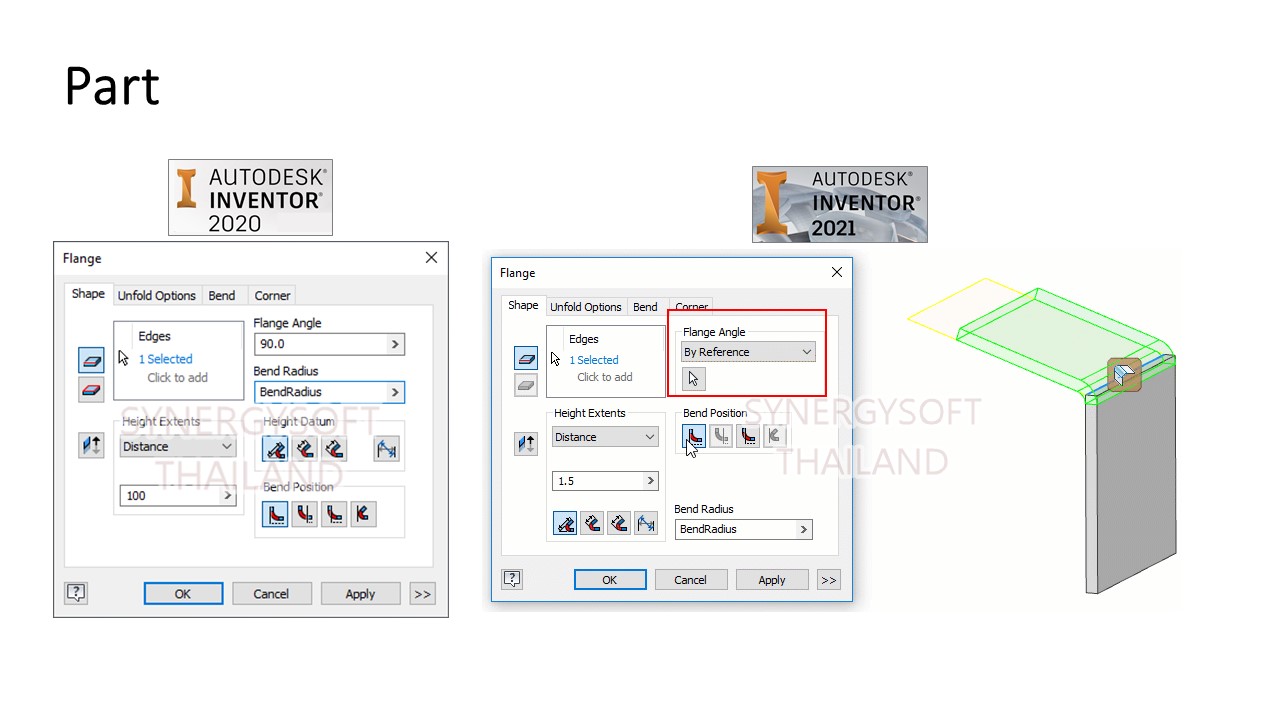
Sheet metal เวอร์ชั่น 2021 เพิ่มตัวเลือกใหม่ใน Flange Angle โดยมี By Value กับ By Reference
 3.Assembly
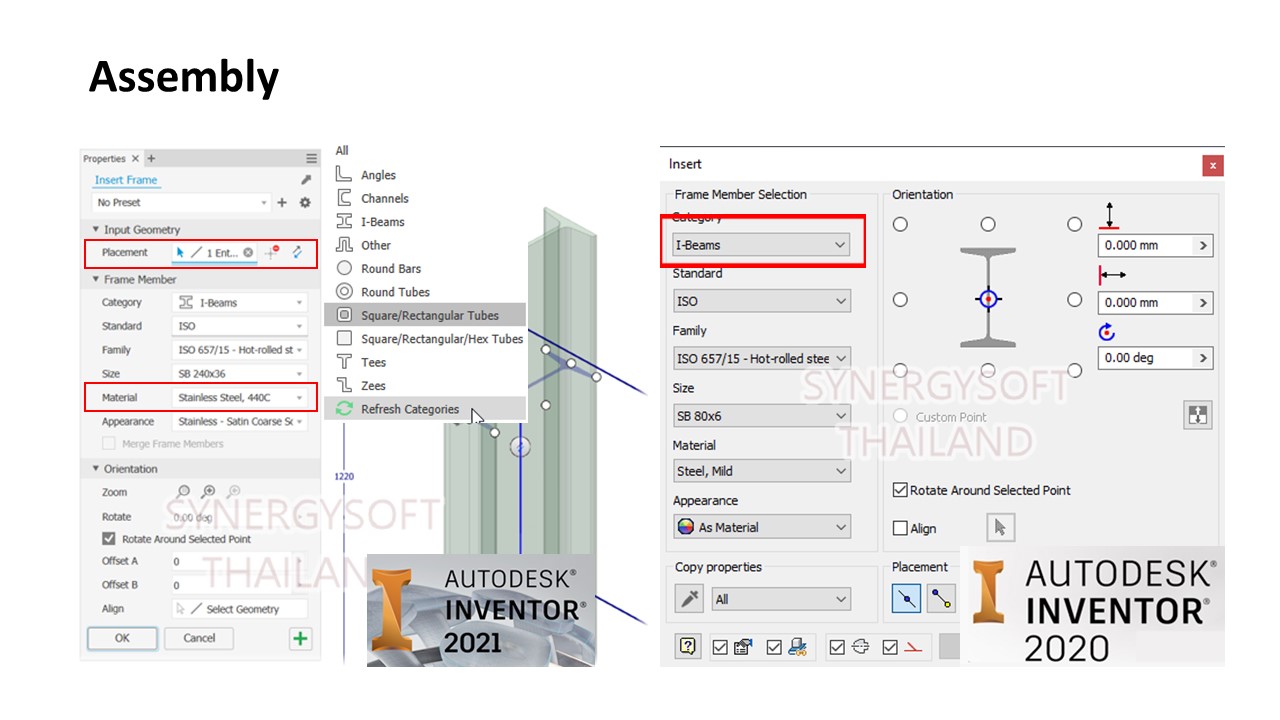
- Frame Generator Enhancements
- เพิ่ม Shape ใน dialog box Category เพื่อให้ไวต่อการเลือกใช้งาน
- เพิ่มเครื่องมือ Zoom ใหม่ช่วยให้ปรับมุมมองให้ตรงไปที่ Frame หรือไปยังมุมมอง 3D ของชิ้นส่วนFrame ที่กำลังวางอยู่ ก่อนซูมกลับเพื่อดูการออกแบบทั้งหมดได้
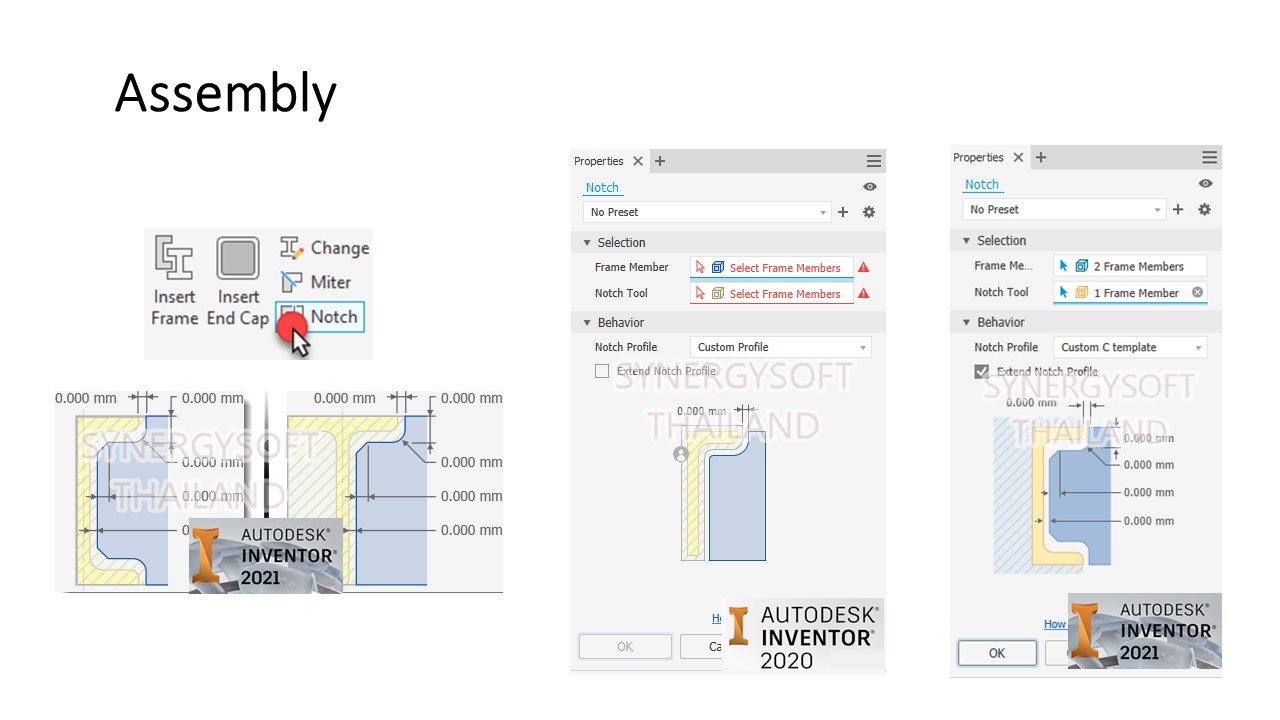
- Notch Command
เพิ่มการกำหนดค่า Notch สำหรับ C profile และ T profile
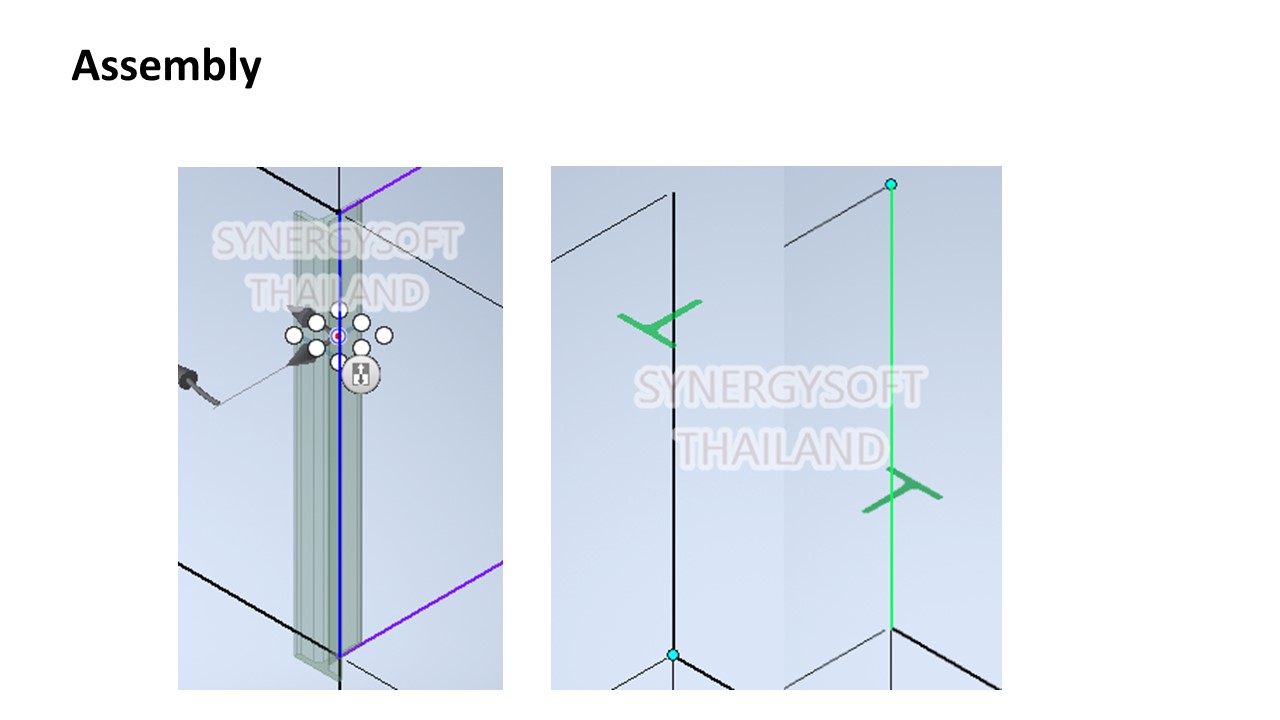
- Insert Frame เพิ่มการแสดงตัวอย่าง Shape และแสดงสัญลักษณ์จุดเริ่มต้น หากคุณเลื่อนเคอร์เซอร์ไปตาม Sketch ตำแหน่งคุณสามารถเปลี่ยนตำแหน่งของจุดกำเนิดและการวางแนวโปรไฟล์ก่อนที่คุณจะคลิกได้
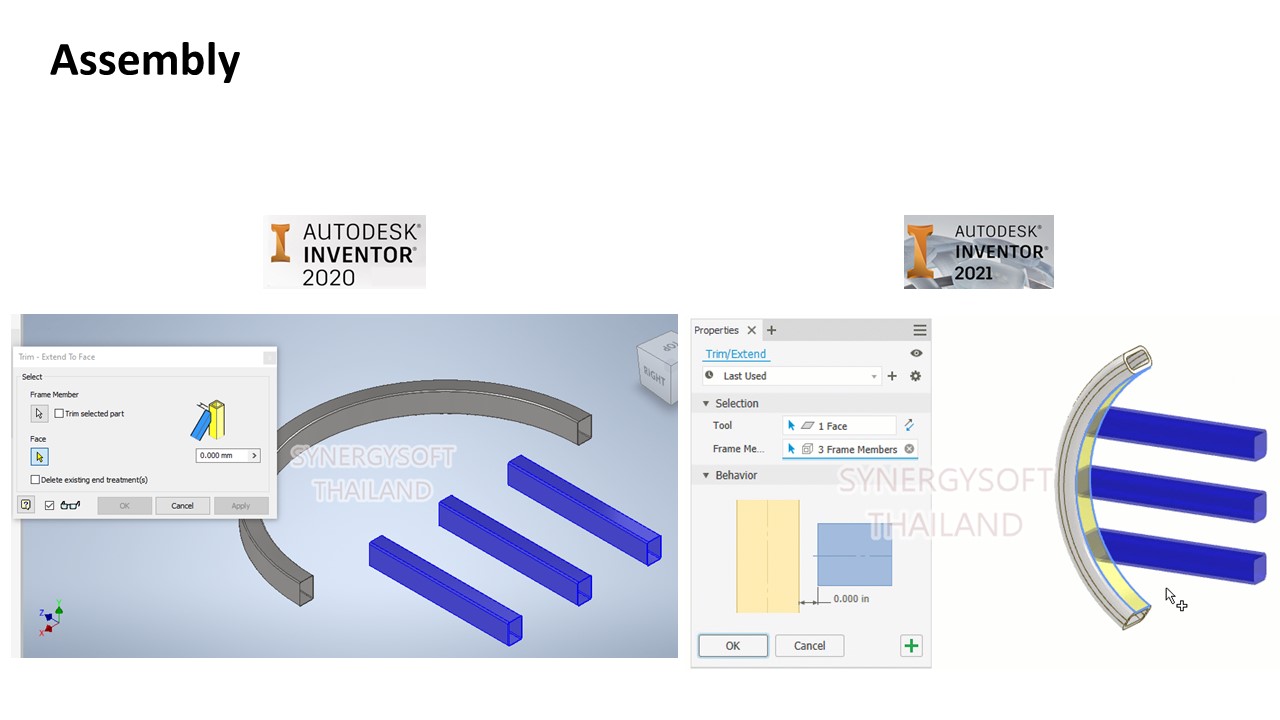
- Trim and Extend to Curve
ตอนนี้คำสั่ง Trim / Extend รองรับการเลือก curved face แล้วทำให้การ Trim / Extend ทำได้ง่ายกับงานผิวโค้ง ซึ่ง เวอร์ชั่น 2020 ทำไม่ได้
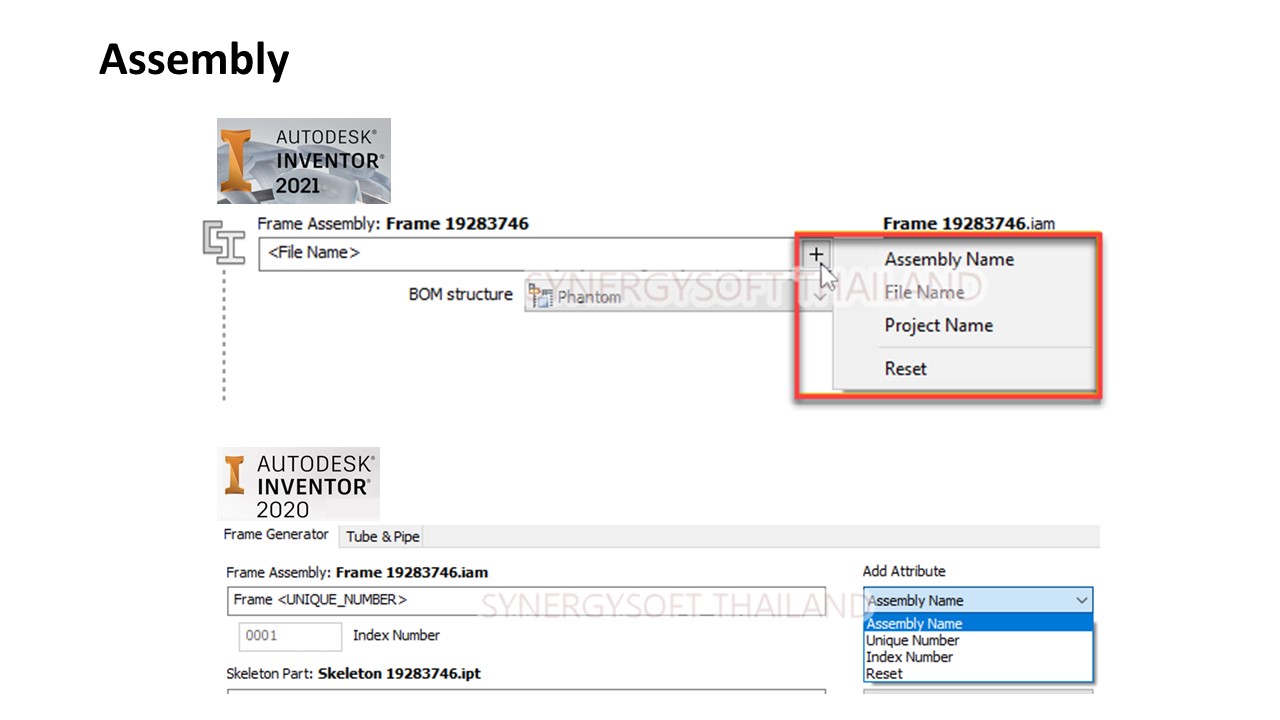
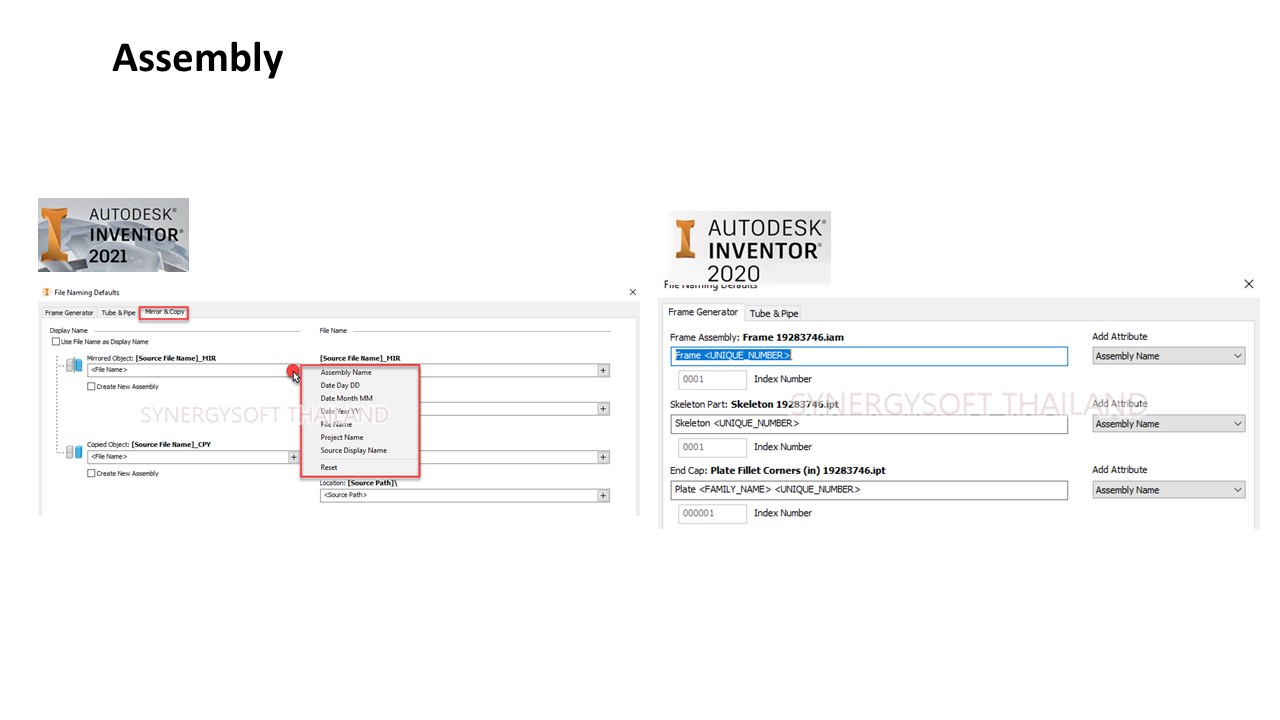
- File Naming Defaults Enhancements
มีการปรับปรุง Windows File Naming Defaults เกี่ยวกับการตั้งชื่อไฟล์ และการใส่รายละเอียดได้เพิ่มมากขึ้น ตัวหน้าต่างจะเพิ่ม File name และสามารถตั้งชื่อไฟล์ให้ไปแสดงให้เหมือนในหน้า Browser มีตัวเลือกในการทำ BOM Structure เพิ่มขึ้นมา
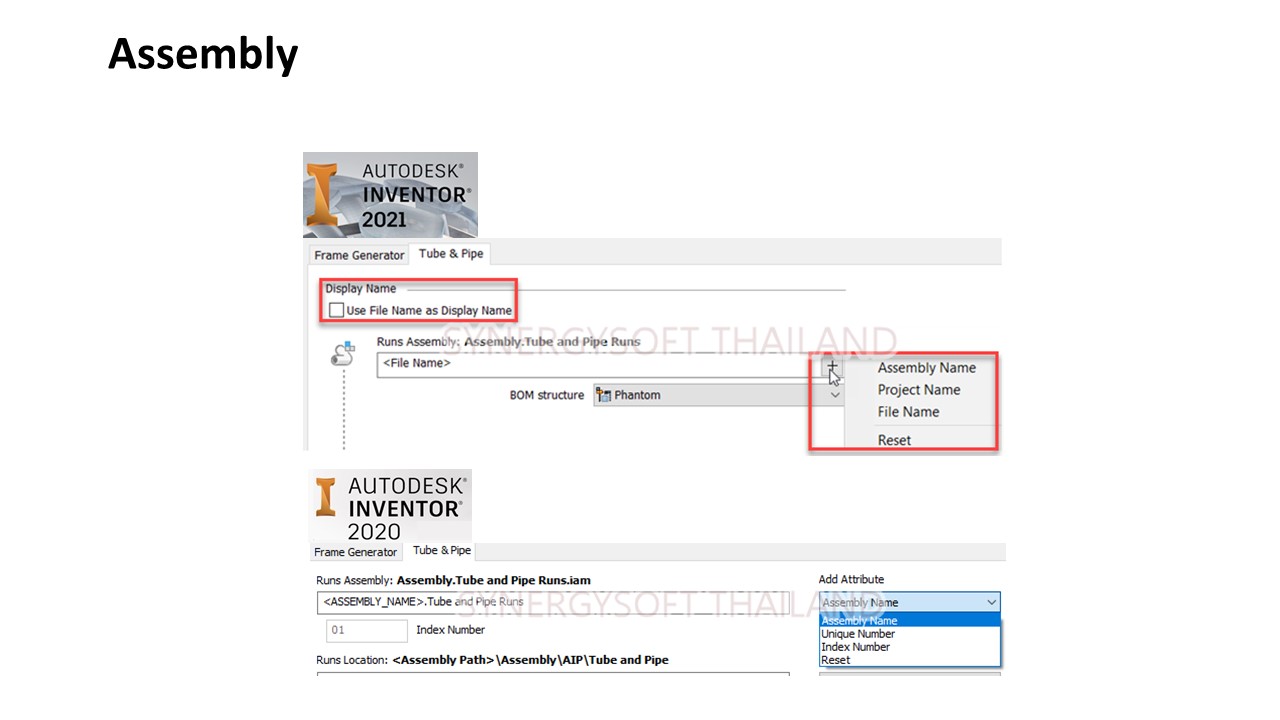
- Tube & Pipe Enhancements
File Naming Enhancements ปรับปรุงการใส่รายละเอียดงานท่อใน Windows File Naming Defaults เกี่ยวกับการตั้งชื่อไฟล์ และการใส่รายละเอียดได้เพิ่มมากขึ้น ตัวหน้าต่างจะแบ่งออกเป็น 2 ส่วนใหญ่ๆ คือ 1.Display name 2.File name และสามารถตั้งชื่อไฟล์ให้ไปแสดงให้เหมือนในหน้า Browser มีตัวเลือกในการทำ BOM Structure เพิ่มขึ้นมา
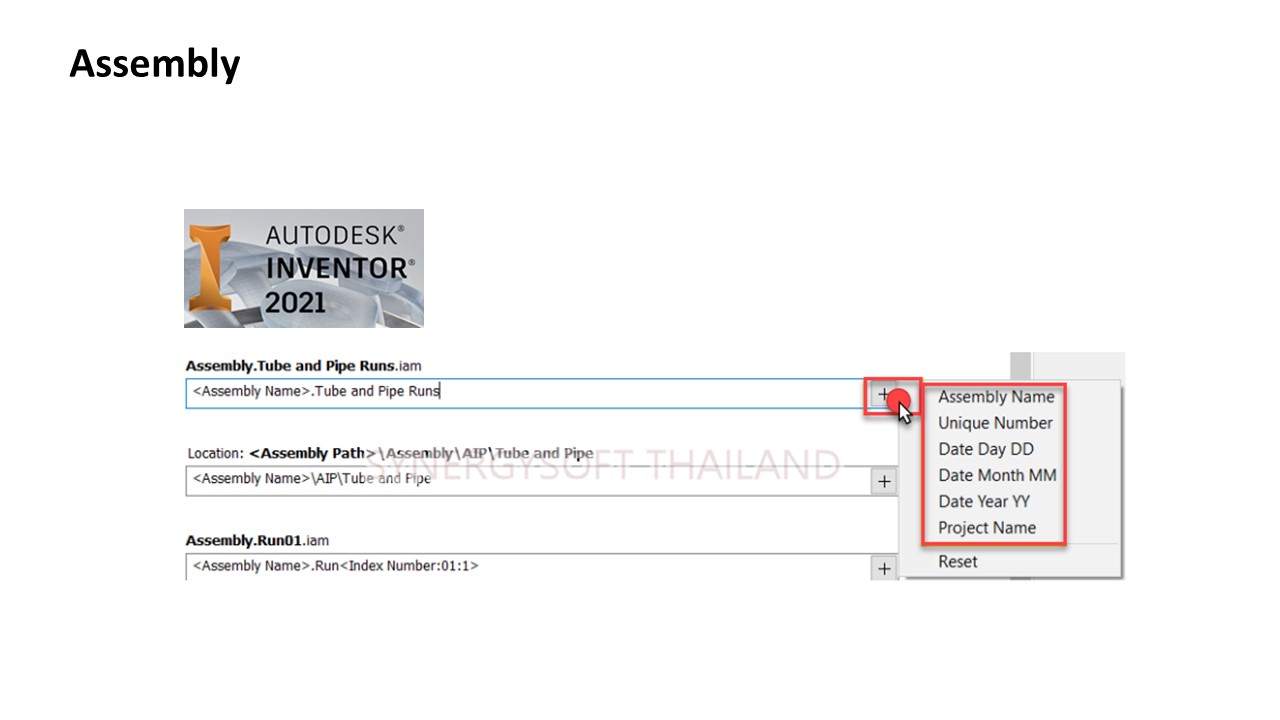
เพิ่มในส่วน Date and project ขึ้นมาให้เลือกใช้งาน
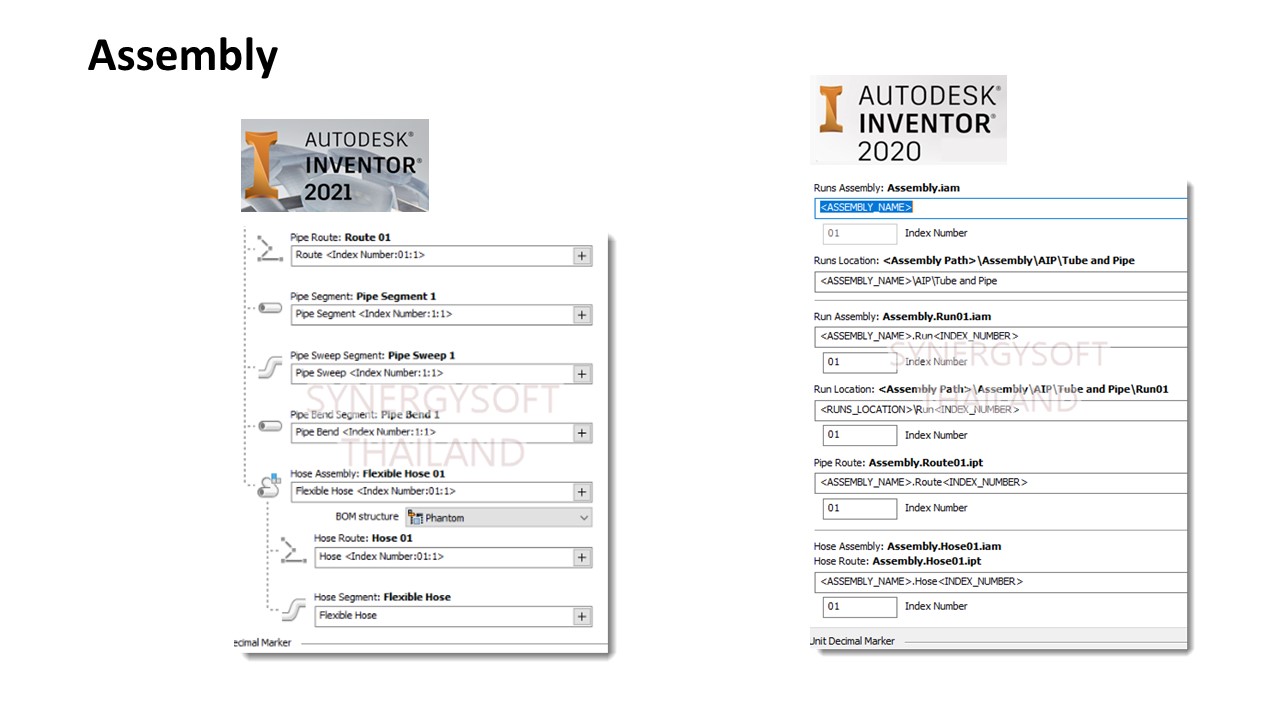
เพิ่ม New folder types: Pipe Segment, Pipe Bend Segment, Pipe Sweep Segment, and Hose Assembly และแสดงสัญลักษณ์ด้านหน้าเพื่อง่ายต่อการเข้าใจ
- Mirror & Copy Enhancements
File Naming Enhancements เพิ่มการตั้งชื่อไฟล์ตอนนี้มีแท็บ Mirror & Copy ซึ่งสามารถระบุว่า Mirror & Copy สร้างไฟล์และโฟลเดอร์ได้อย่างไร ตัวอย่างเช่นคุณสามารถใช้การตั้งค่าเหล่านี้เพื่อรักษาโฟลเดอร์ structure flat และกำจัดไดเรกทอรีย่อยโดยสมบูรณ์ นอกจากนี้คุณสามารถกำหนดการตั้งชื่อโดยใช้ตัวเลือกใน Display Name and File Name ได้
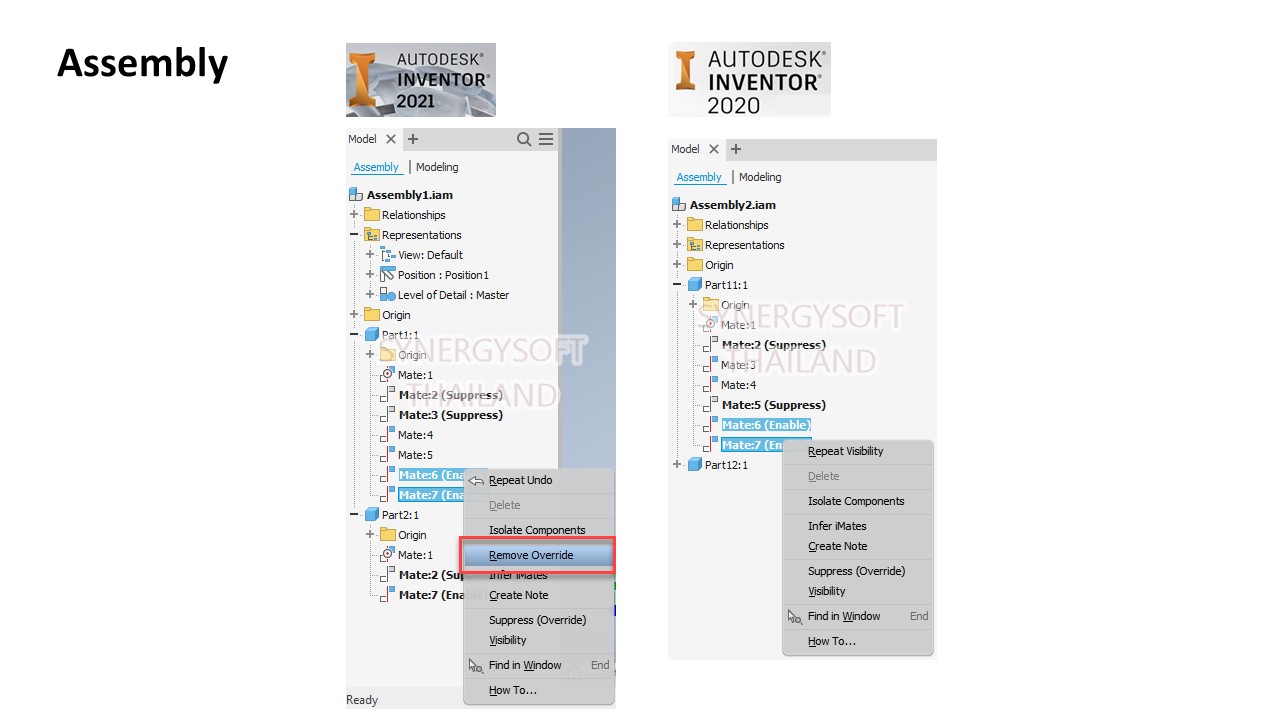
Remove Multiple Overrides in a Positional Representation ตอนนี้สามารถเลือก Remove Override ได้มากกว่าหนึ่งรายการต่อการเลือกหนึ่งครั้ง
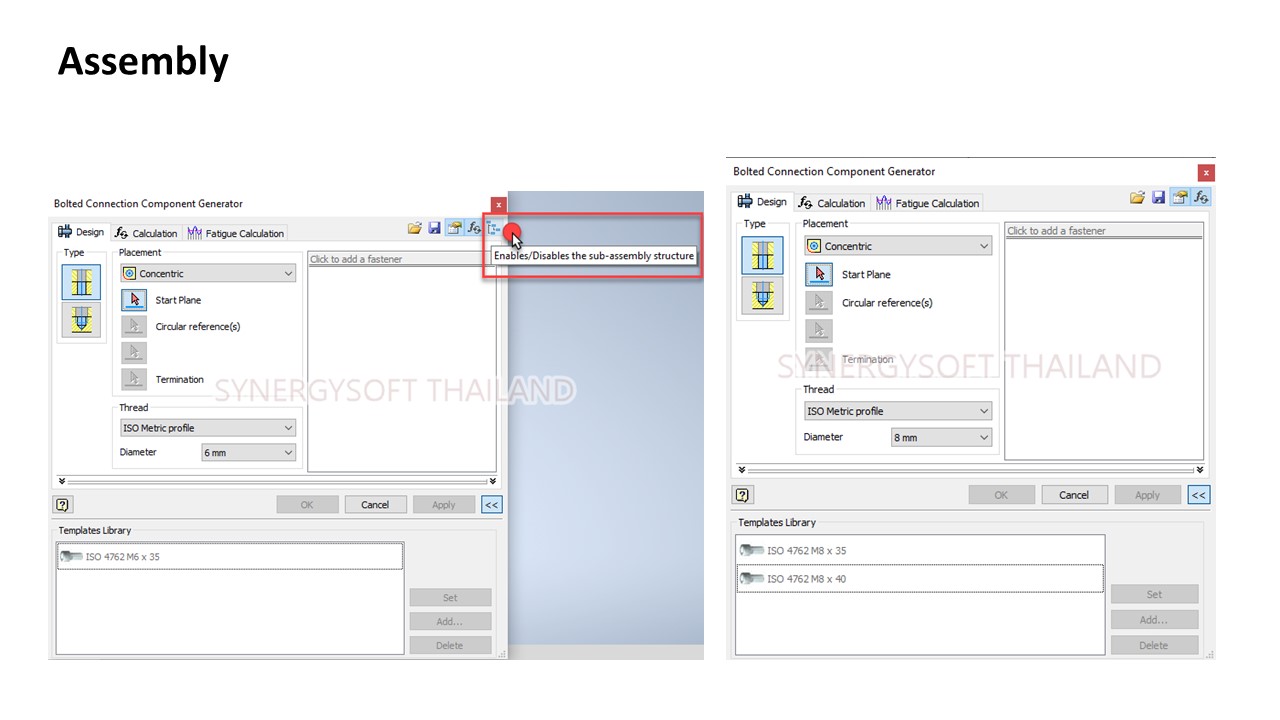
Design tab > Fasten panel > Bolted Connection command สามารถสลับปิด-เปิดการใช้งาน sub-assembly structure และสามารถเลือกเป็น single part เพื่อแสดงบน root assembly.
4.Drawing
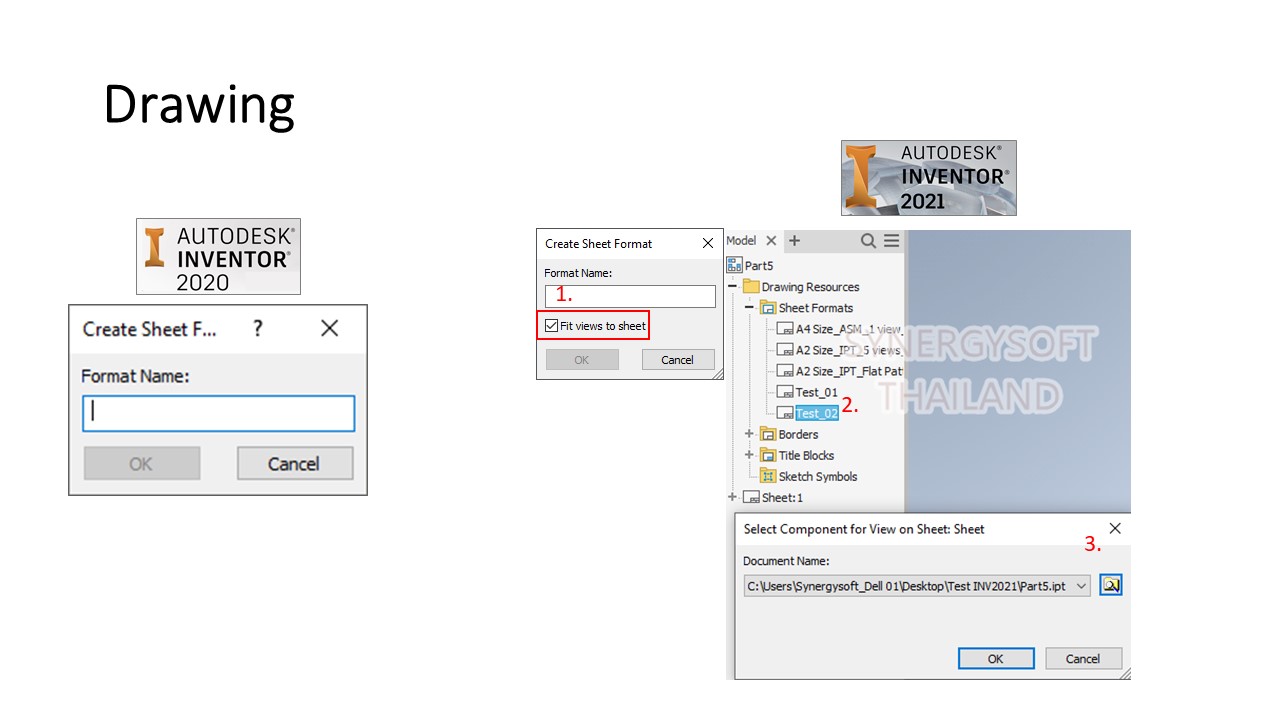
- Create Sheet Format Dialog Box เวอร์ชั่น 2021 เพิ่มตัวเลือกใหม่ Fit views to sheet จะทำการวาง View ให้เหมือนกับ Sheet แรกโดย
1.ตั้งชื่อ Format name >>2.เลือก Sheet format ที่ต้องการ >>3. เลือกไฟล์ที่ต้องการทำ drawing
![Slide10]()
-
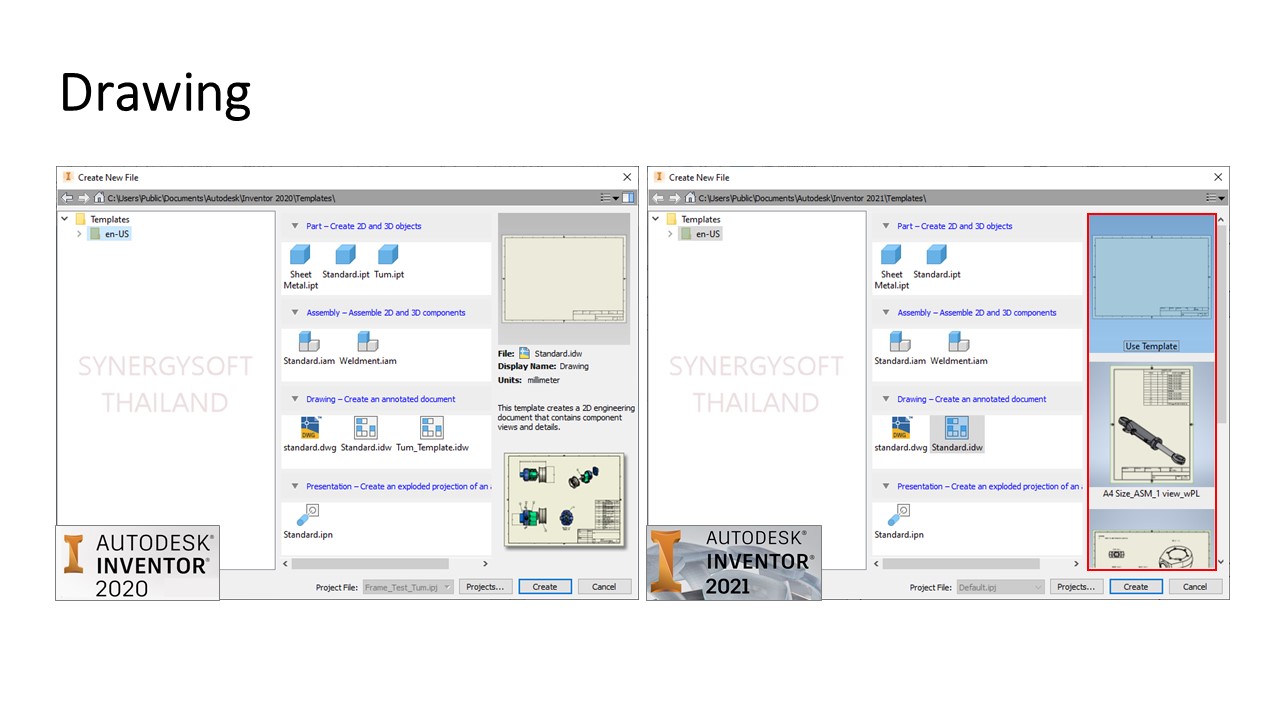
Create New File dialog box เวอร์ชั่น 2021 จะมีตัวอย่างTemplate แสดงเป็นรูปอยู่คอลัมน์ด้านขวาของหน้าต่าง สามารถเลือกใช้โดยคลิกเมาส์ที่ Template นั้นได้เลย
-
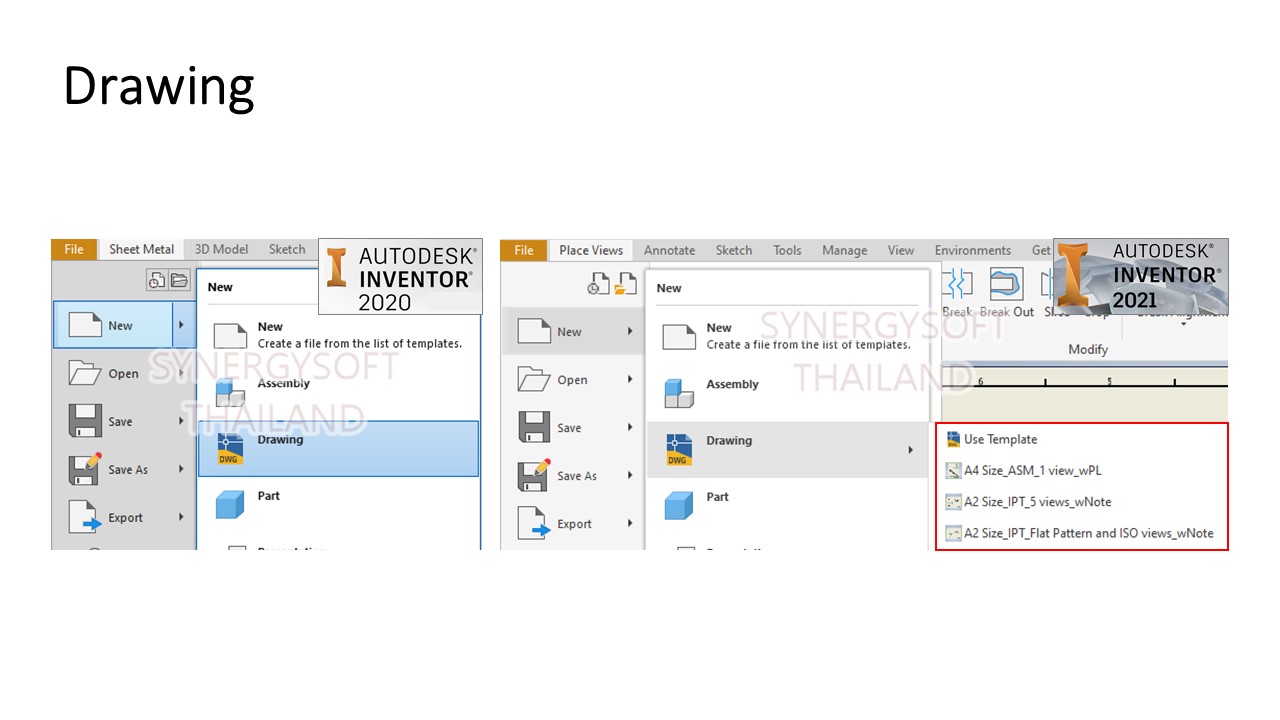
หน้าต่าง File menu การเลือก Drawing จะแสดงรายการ Template Drawing ที่เคยบันทึกไว้ในไฟล์ Template Drawing
-
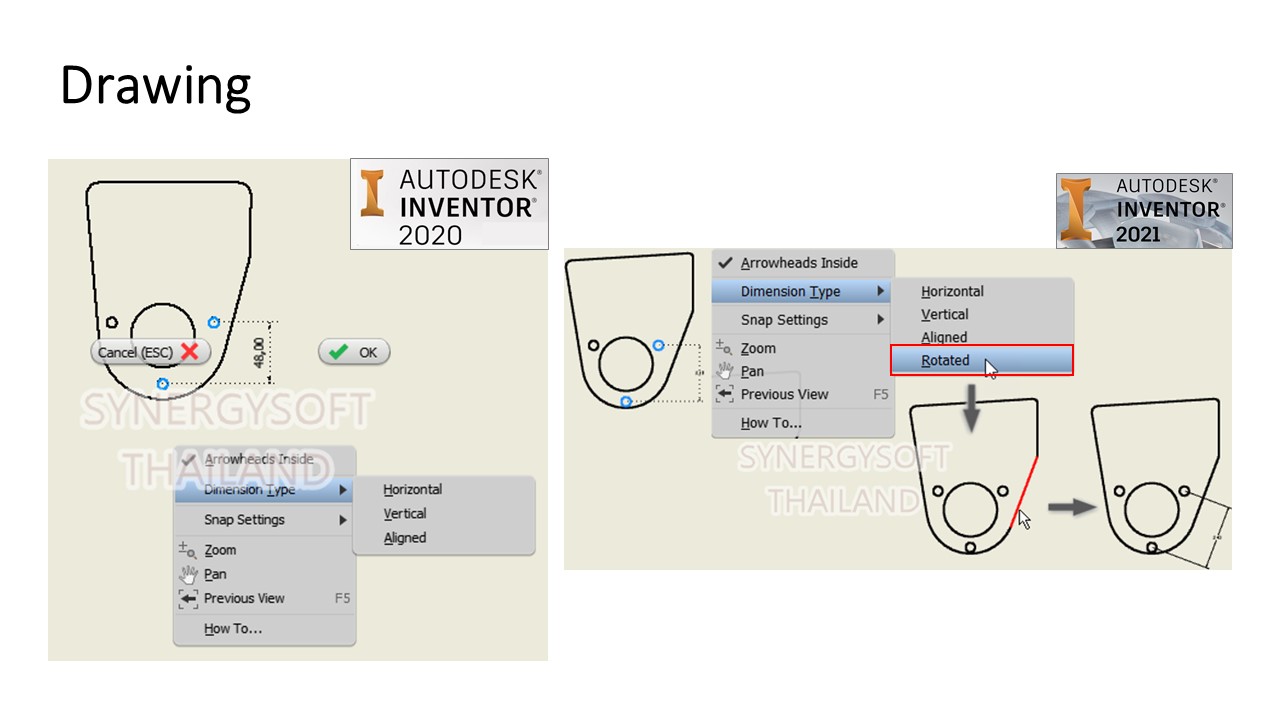
Dimension Type เวอร์ชั่น 2021 มีตัวเลือกจัดตำแหน่งของการบอกขนาดใหม่ ช่วยให้สามารถจัดแนวการบอกขนาดให้ตั้งฉากกับขอบที่เลือก (Align Perpendicular to a Selected Edge)
-
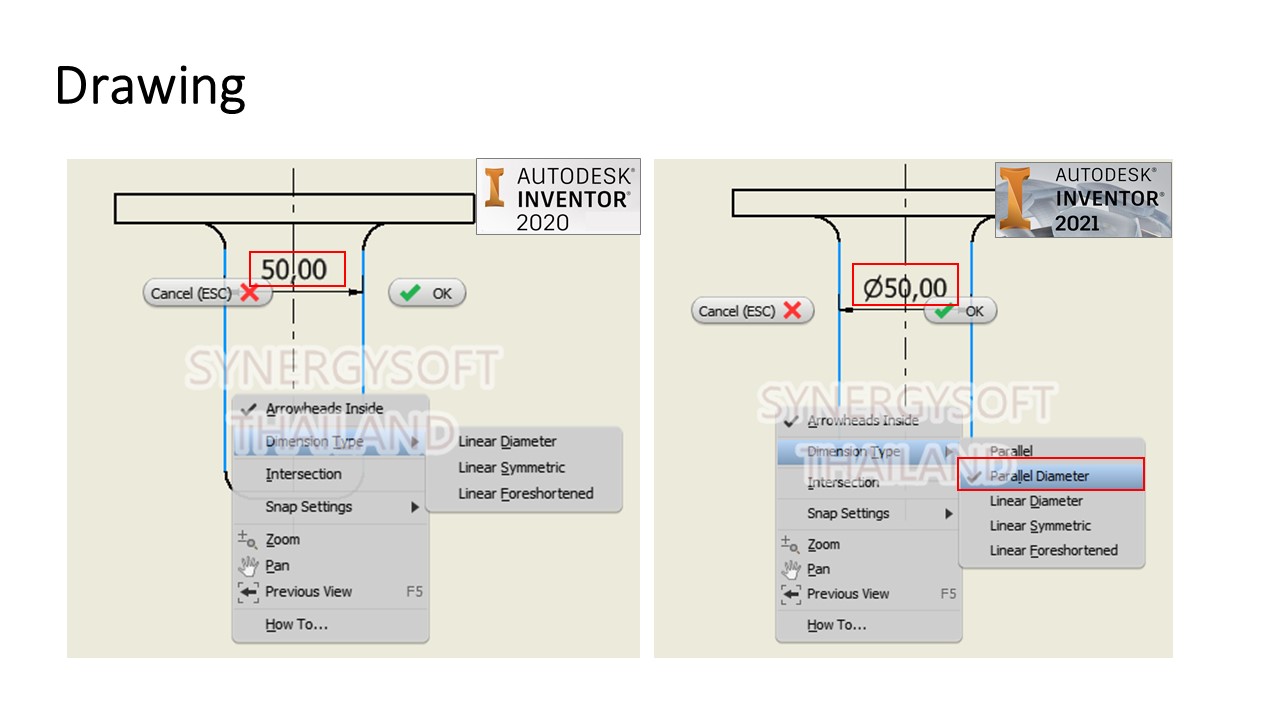
เพิ่มการให้ขนาดวัตถุที่มีรูปทรงกระบอกใน View ที่เป็นเส้นขนานกันจะขึ้น symbol Ø โดยอัตโนมัติ โดยการกำหนด Dimension Type เป็น Parallel Diameter
-
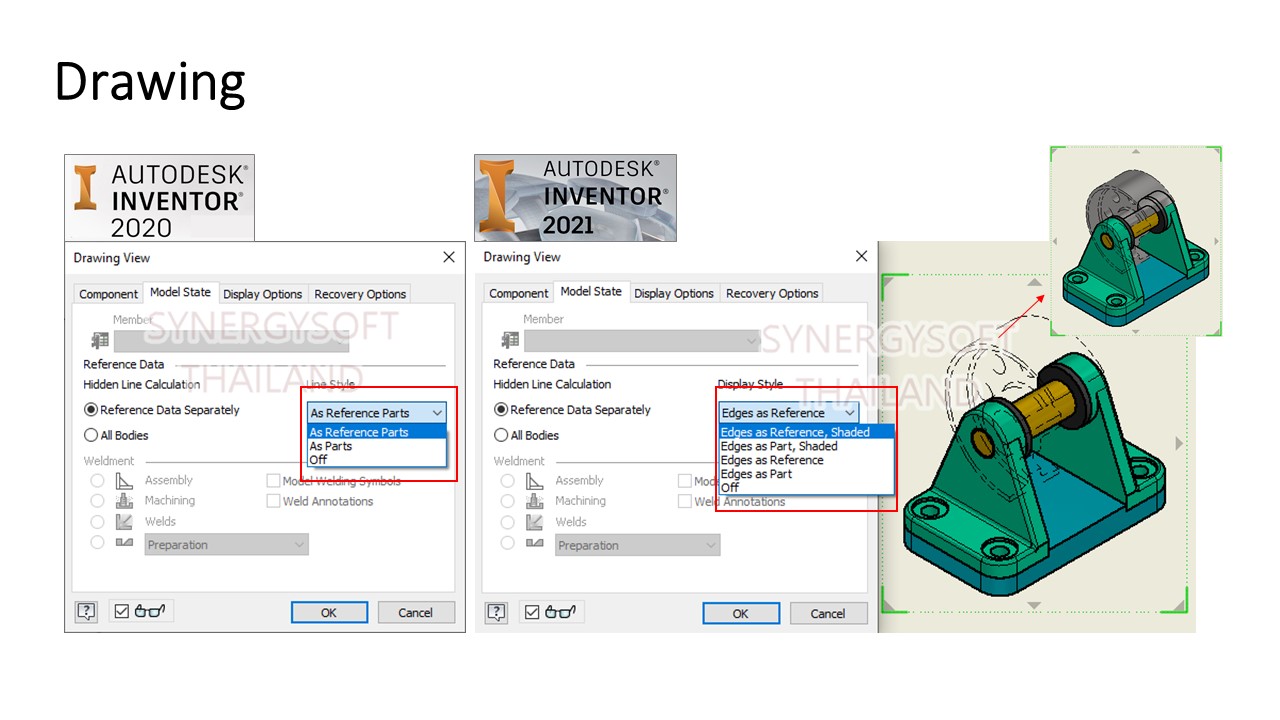
ชิ้นส่วนประกอบที่ตั้งค่าเป็น Reference ใน Bill of material มีตัวเลือกการมองเห็นใหม่ ๆ ใน Drawing ด้วยตัวเลือกเพิ่มเติมเพื่อแสดงPart Reference เป็น Edges as Reference, Shaded และ Edges as Part, Shaded
-
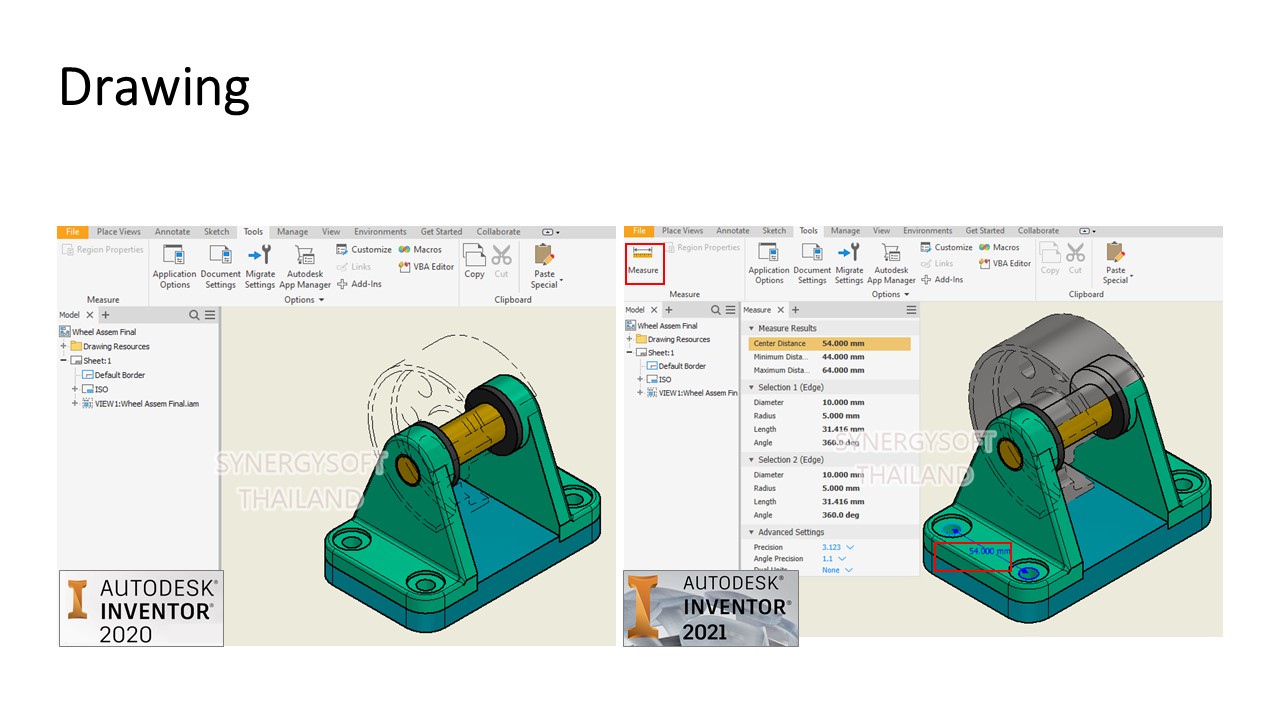
สามารถใช้เครื่องมือวัด Measure ได้ในโหมด Drawing เพื่อบอกขนาดเพิ่มเติมโดยไม่ต้องสร้างหรือเพิ่มเติมคำอธิบายประกอบทำให้เข้าใจแบบง่ายขึ้น
-
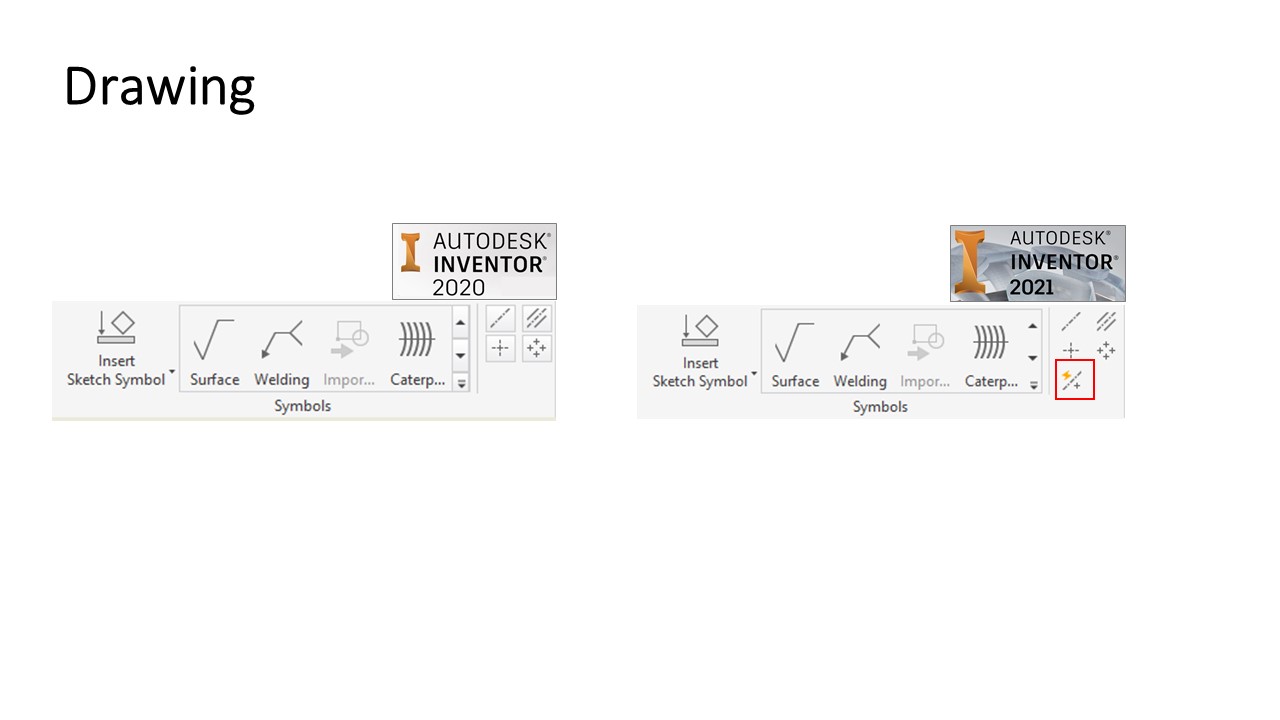
เพิ่มเครื่องมือการทำงาน Automated Centerlines เพื่อลดเวลาการใส่เส้นศูนย์กลาง ในแถบ Ribbon เรียกใช้ได้เร็วกว่า เวอร์ชั่น 2020
5.General
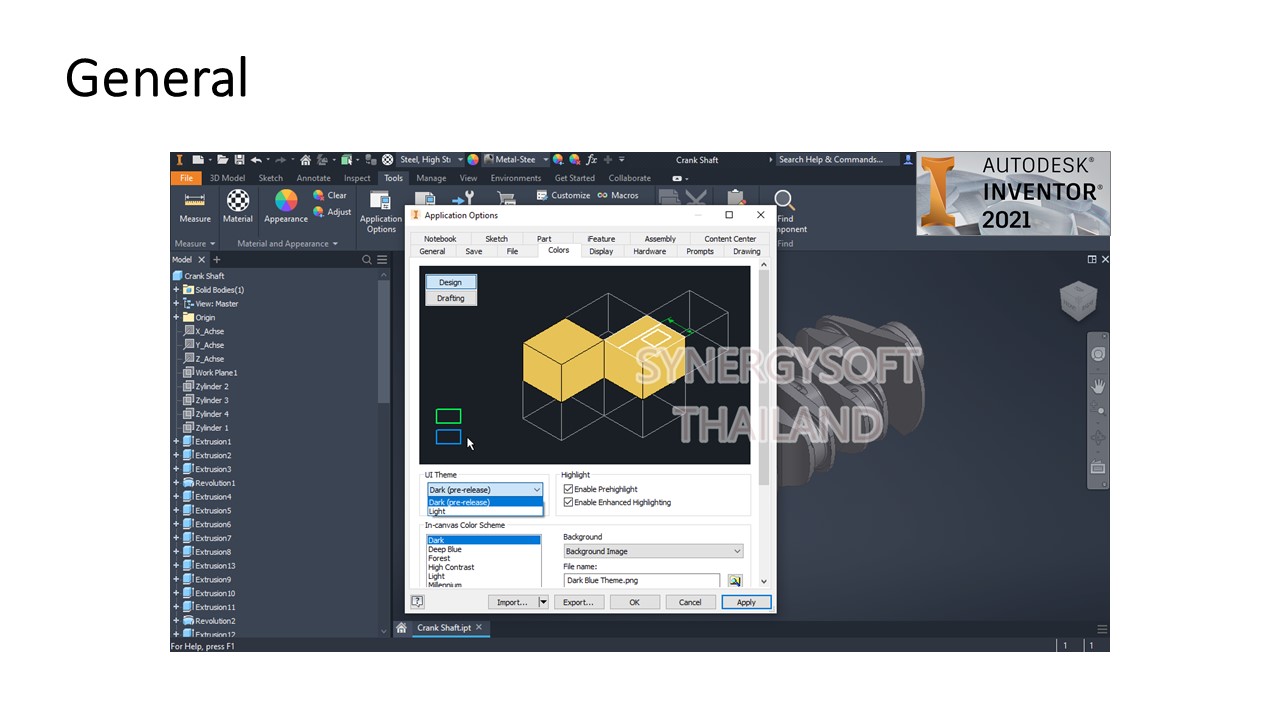
- Dark Theme (pre-release) เพิ่มโหมดทำงานในที่แสงน้อย เวอร์ชั่น 2021 ทำงานในแบบที่ต้องการโดยใช้รูปลักษณ์ใหม่ dark theme เมื่อต้องการสภาพแวดล้อมที่มีแสงน้อย โดยเข้าไปตั้งค่าที่ application option >> colors สำหรับ เวอร์ชั่น 2020 ยังไม่มีโหมดนี้
-
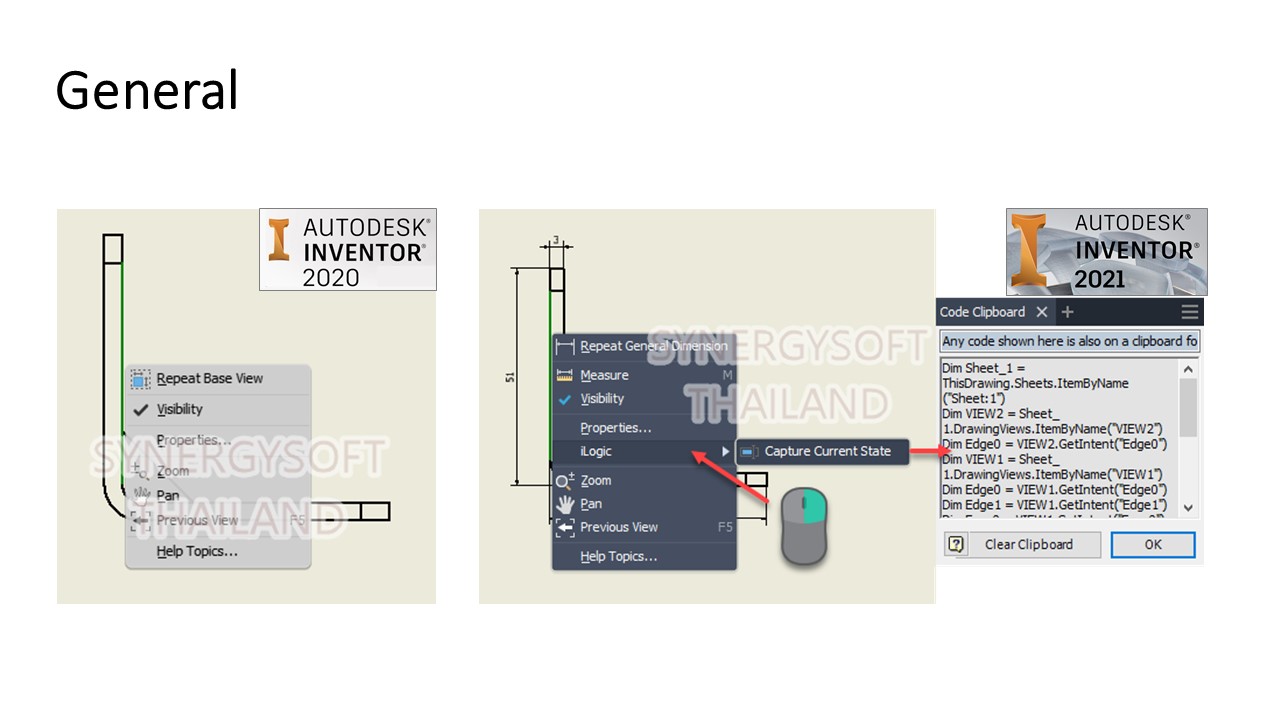
Capture Current State เพิ่มตัวเลือกเมนู Capture Current State เพื่อทำการ Capture iLogic code ใน Drawing โดยคลิกขวาที่เส้น ซึ่ง เวอร์ชั่น 2020 ไม่มีตัวเลือกนี้
-
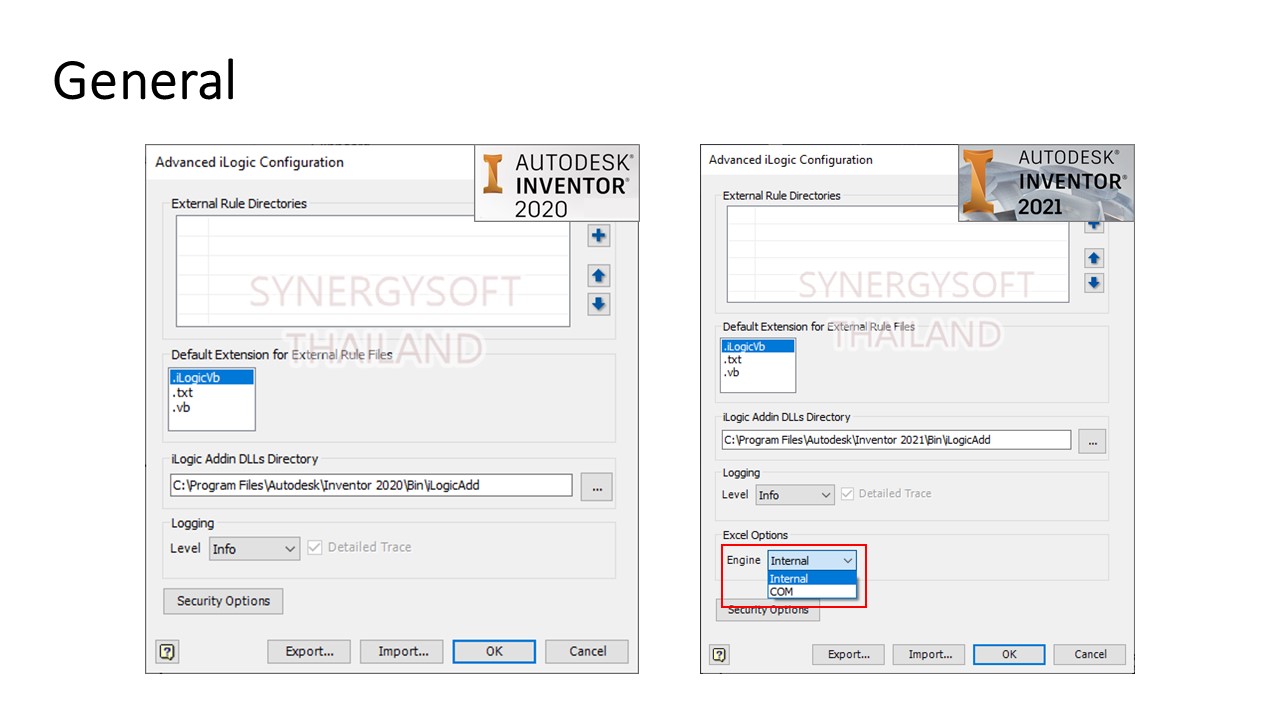
New Excel Options Excel COM จะทำการเชื่อมต่อกับ Microsoft Office Excel API และเปิด Excel อัตโนมัติ สามารถใช้ได้เมื่อติดตั้ง Excel บนคอมพิวเตอร์เท่านั้น
-
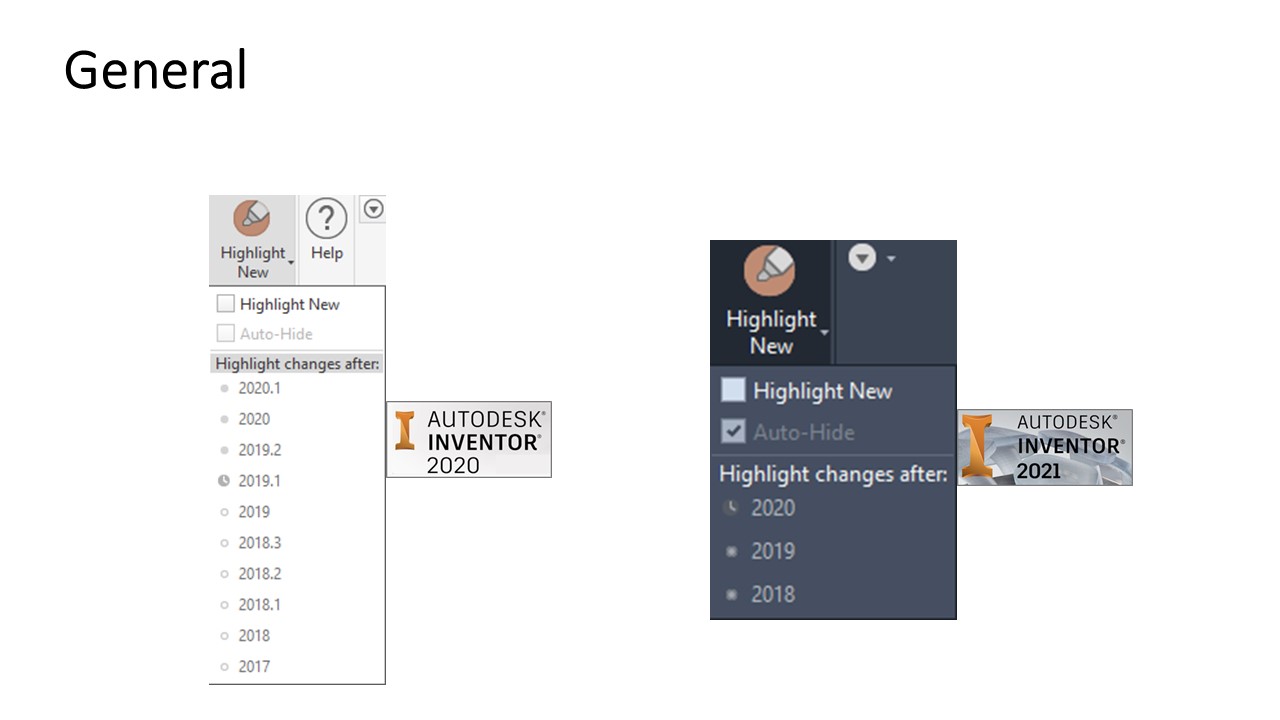
Highlight New Badging โดยจะโชว์เฉพาะ 3 เวอร์ชั่นย้อนหลังลงไป นับจากเวอร์ชั่นปัจจุบัน เวอร์ชั่นที่มีจุดจะแสดงเฉพาะการเปิดโปรแกรมเวอร์ชั่นปัจจุบันเท่านั้น
6.Interoperability
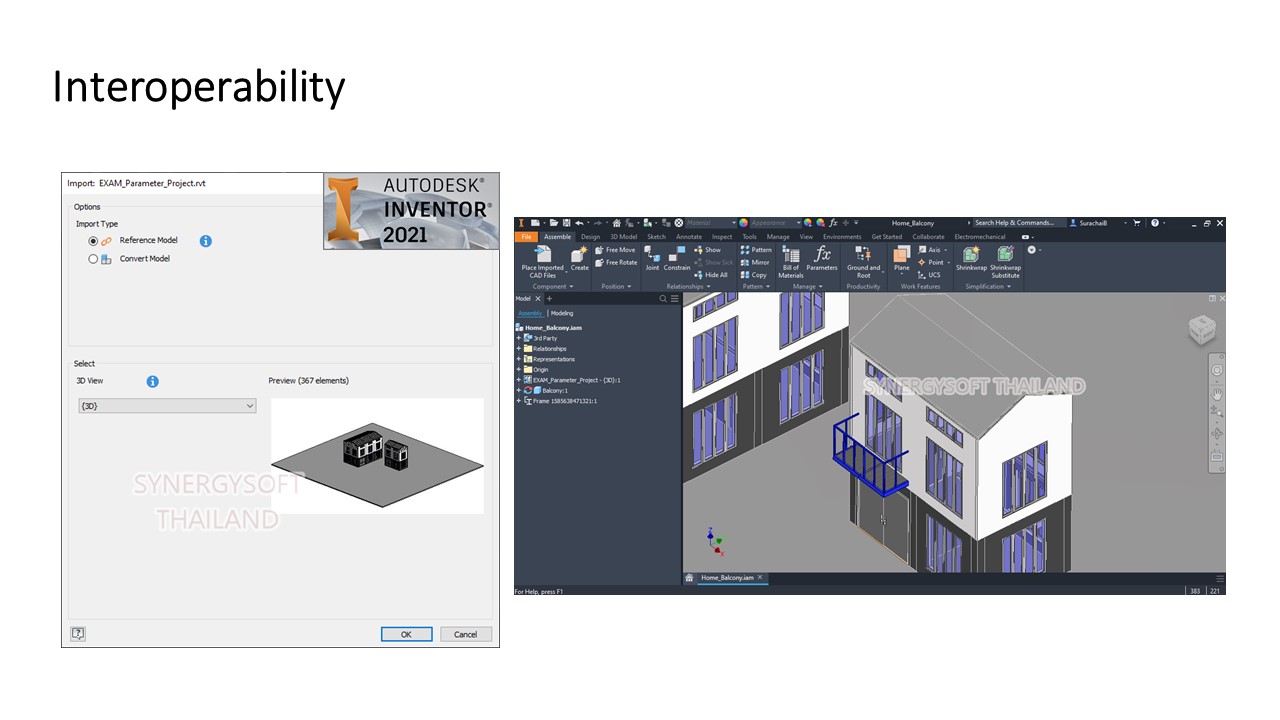
- Reference Revit Models in Inventor Assemblies Revit File Import เมื่อโมเดลอ้างอิงถูกปรับเปลี่ยนใน Revit ในตัวInventor จะมีการUpdate ตาม
-
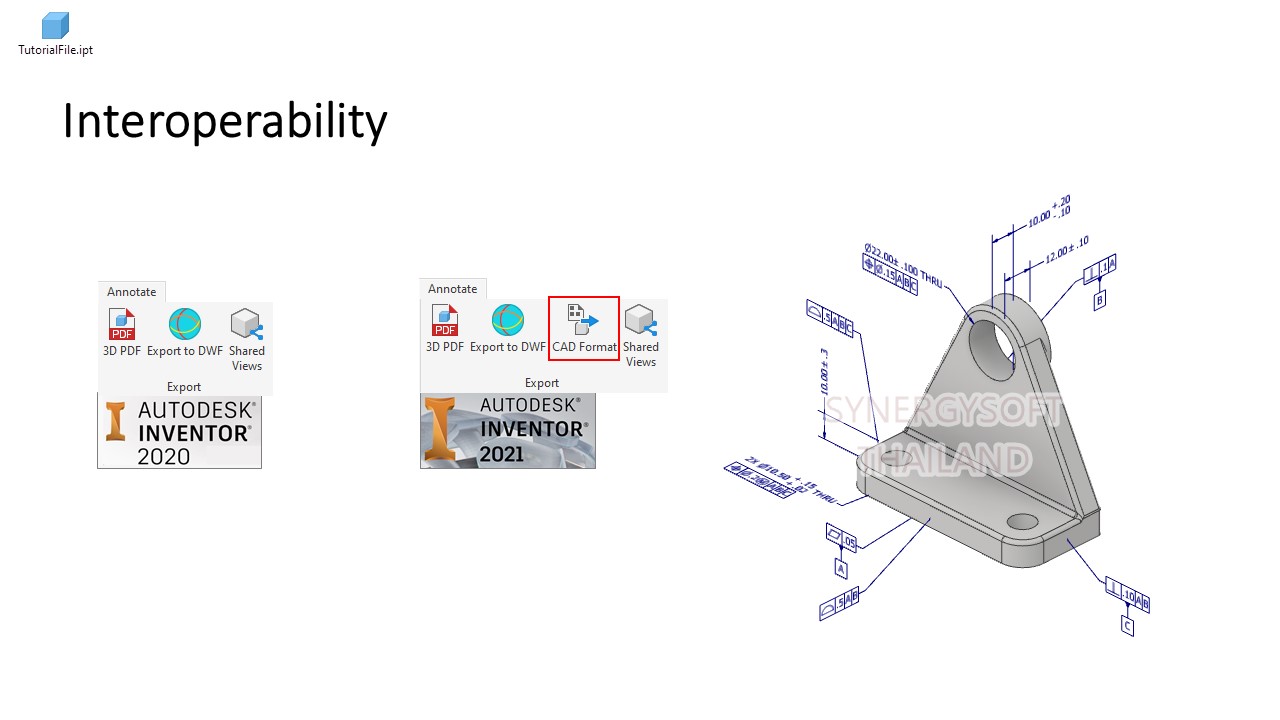
Export ไฟล์เป็น JT export format โดยที่ยังโชว์ Product Manufacturing Information (PMI) ได้ซึ่ง เวอร์ชั่น 2020 จะไม่สามารถทำได้
7.Productivity and Performance
-
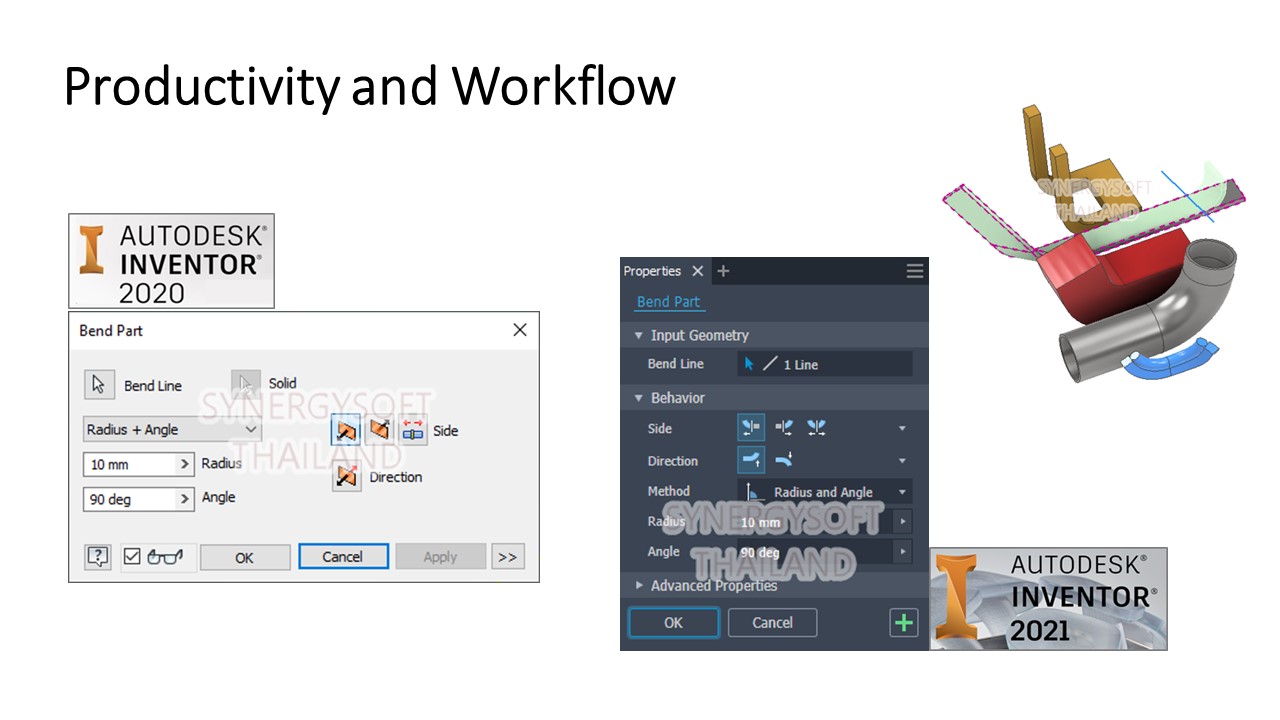
Bend Part เวอร์ชั่น 2021 ปรับปรุงสัญลักษณ์ Icons การเลือกรูปแบบให้เข้าใจง่าย
-
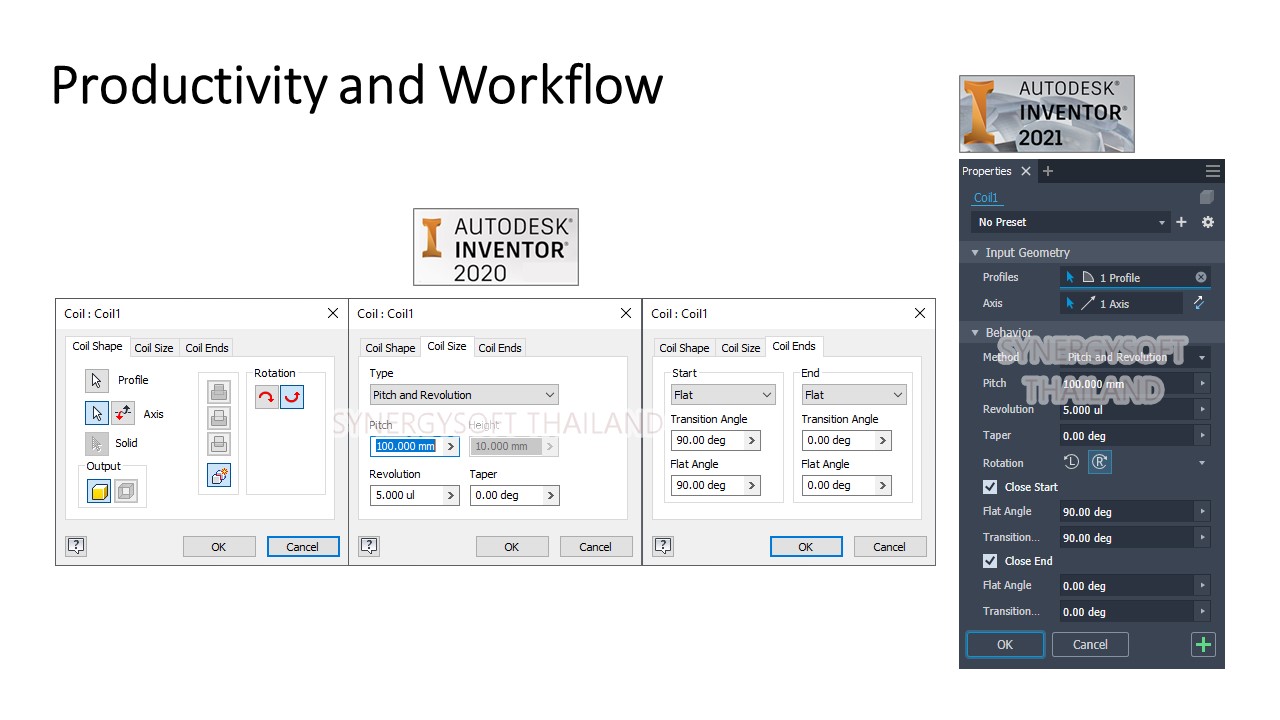
Coil เวอร์ชั่น 2021 รวมหน้าคำสั่งให้อยู่ในหน้าเดียว เพื่อง่ายต่อการเลือกใช้งาน และป้อนข้อมูล ลดการคลิกเมาส์
-
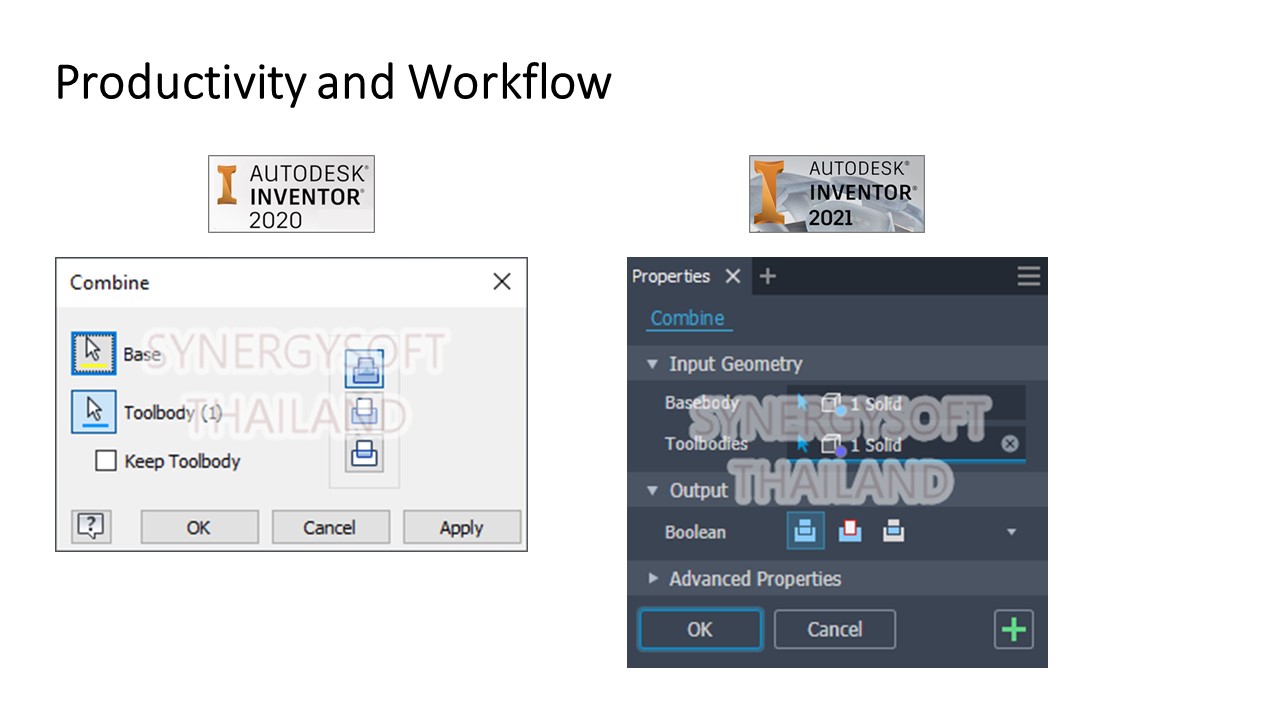
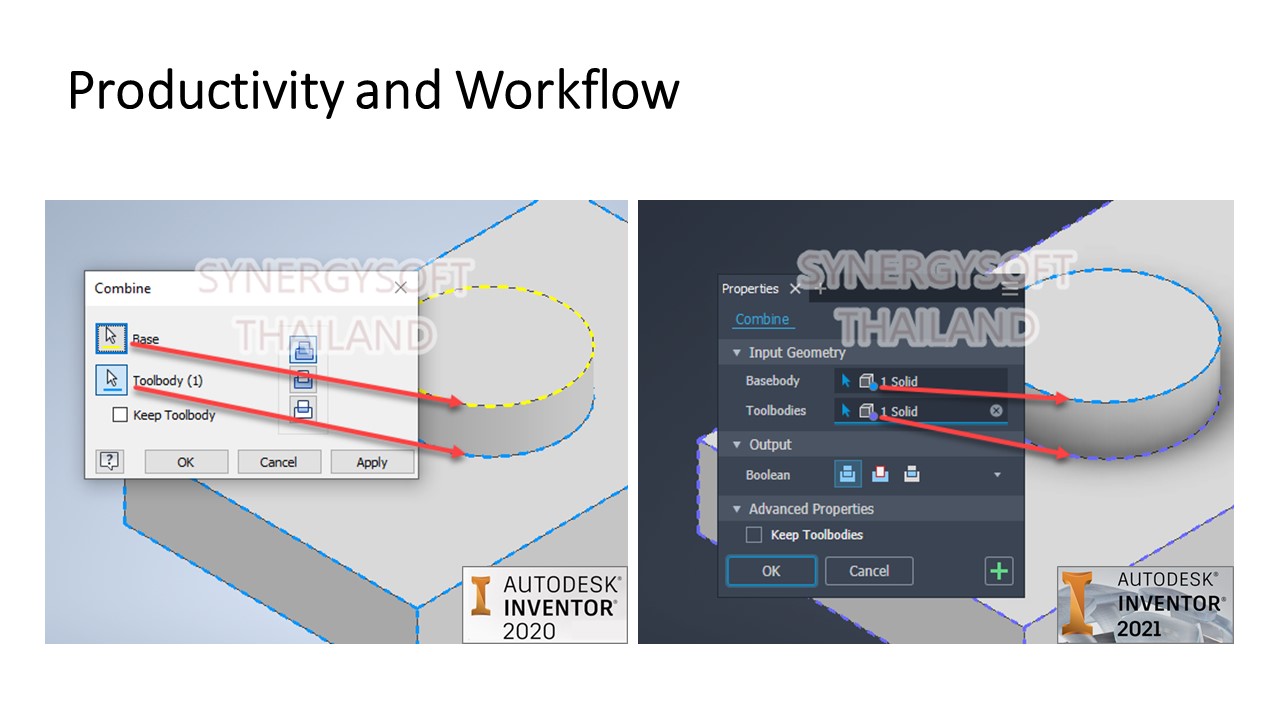
Combine จะไฮไลท์สี Solid เป็นสีแยกกันตาม dialog box และบอกจำนวน Solid ที่เลือกจะดูง่ายกว่า เวอร์ชั่น 2020
-
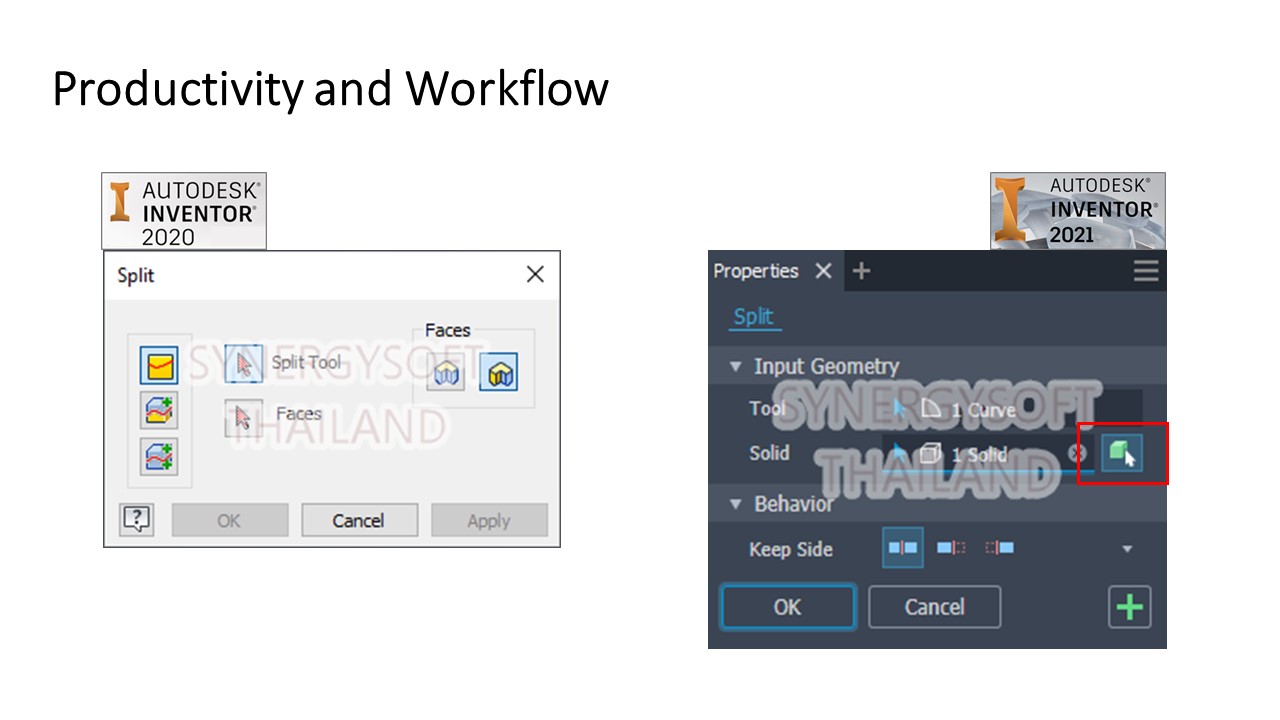
Split เวอร์ชั่น 2021 การ Split แบบเลือก Solid หรือเลือก Faces ทำได้ง่าย โดยกดที่ Icon เดียว
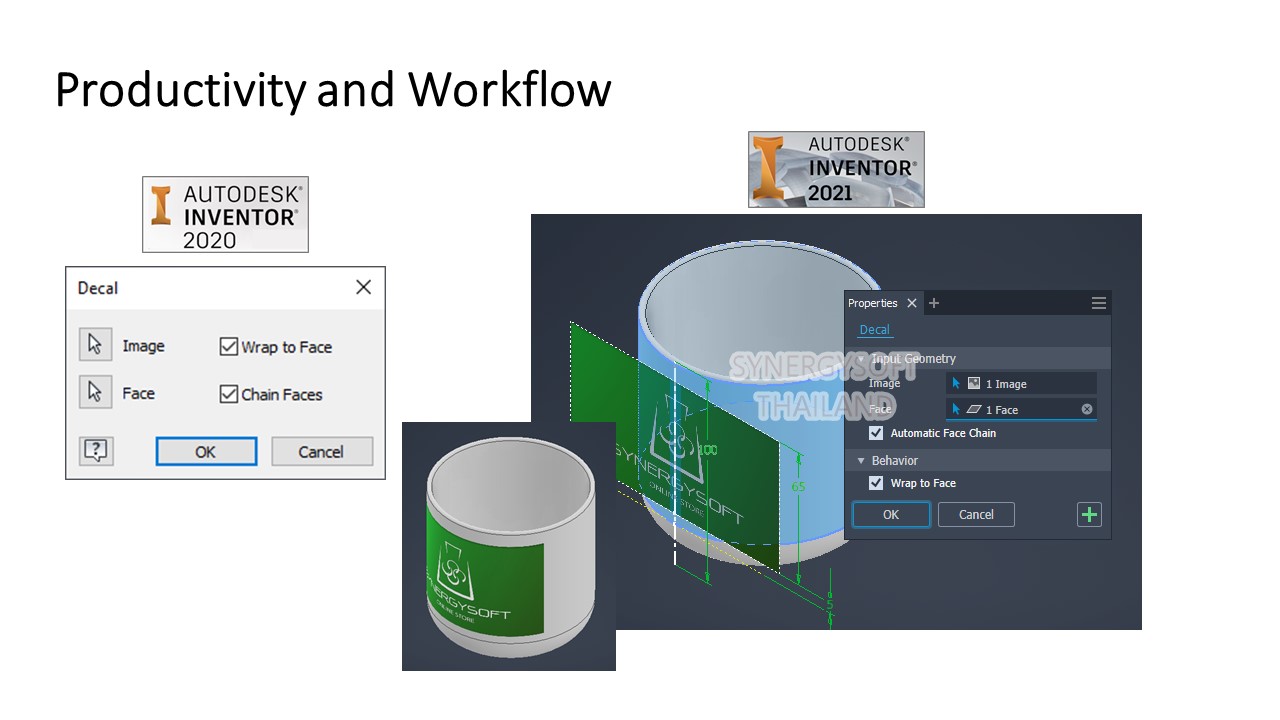
- Decal เวอร์ชั่น 2021 ปรับปรุง dialog box ใหม่ เพิ่มสัญลักษณ์ Image และ Face
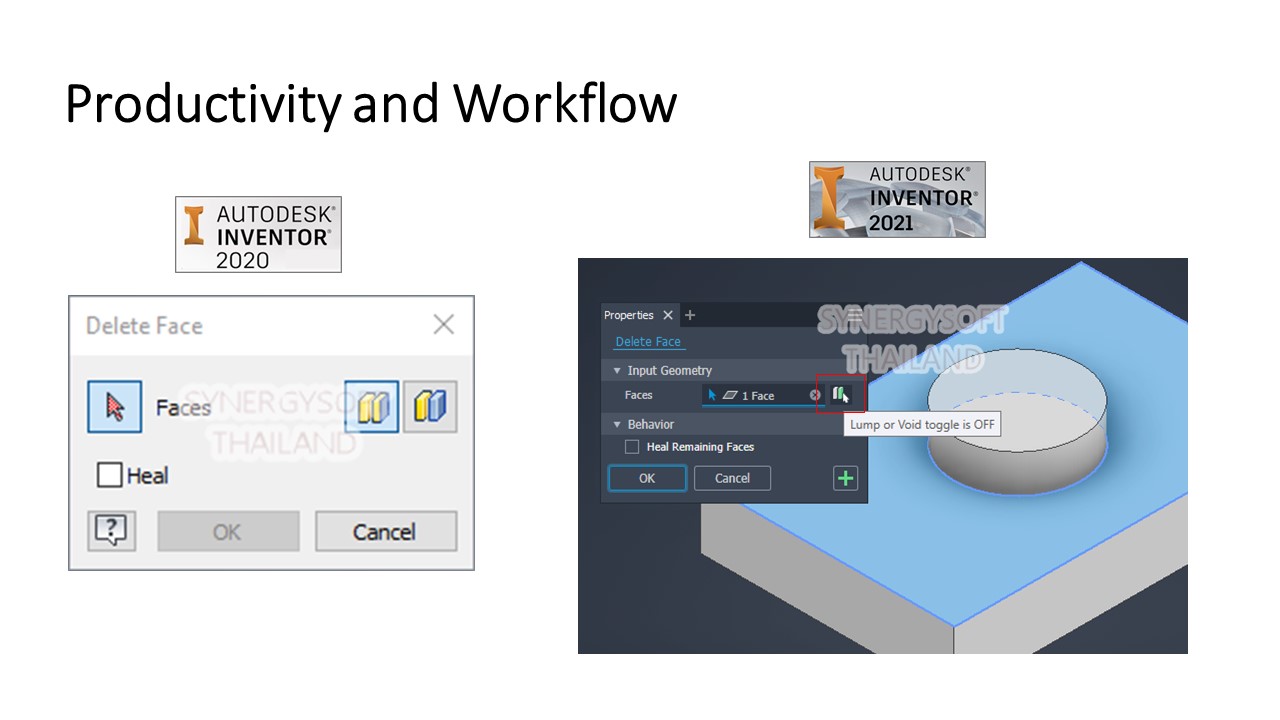
- Delete Face เวอร์ชั่น 2021 ปรับปรุง dialog box ใหม่ เพิ่มสัญลักษณ์ Face และกดตัวเลือกได้ใน Icon เดียว
-
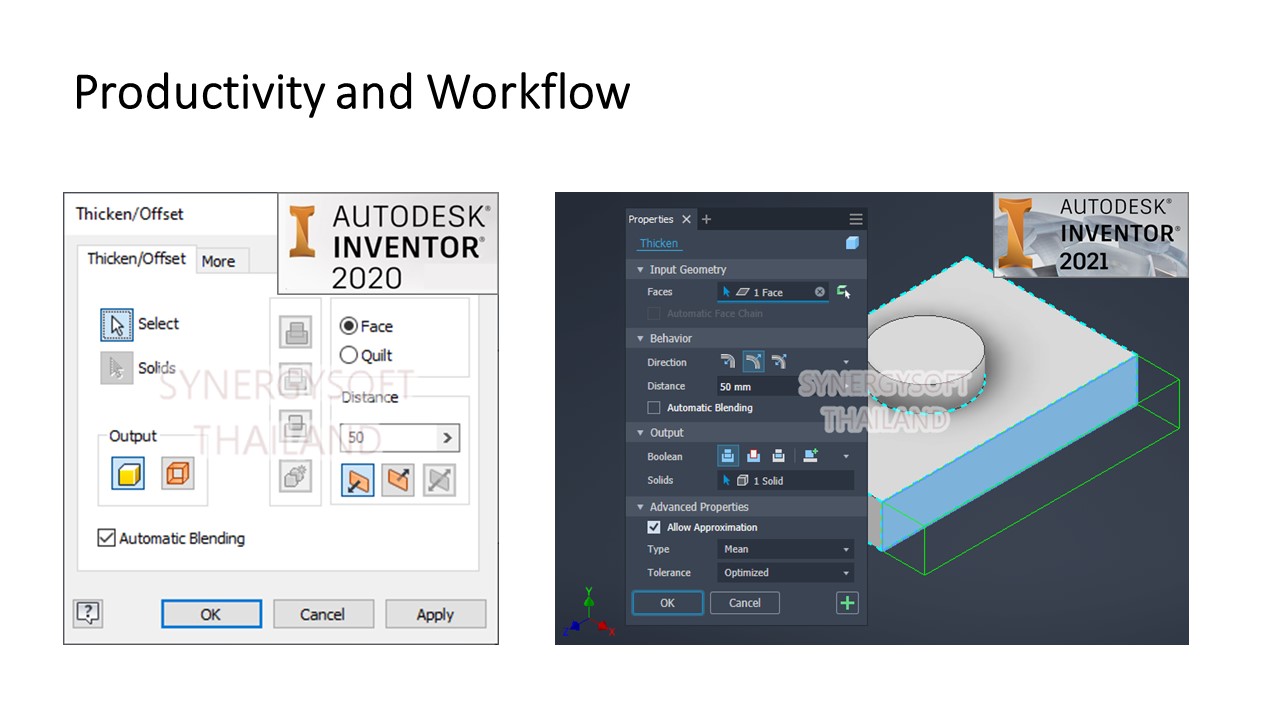
Thicken/Offset เวอร์ชั่น 2021 ปรับปรุง dialog box ใหม่ให้ดูทันสมัยมากขึ้น เช่น Icons Direction และการป้อนข้อมูลรวมอยู่ในหน้างต่างเดียว
-
Copy Object เวอร์ชั่น 2021 สลับการเลือก Face กับ Body โดยคลิกที่ Icon เดียว
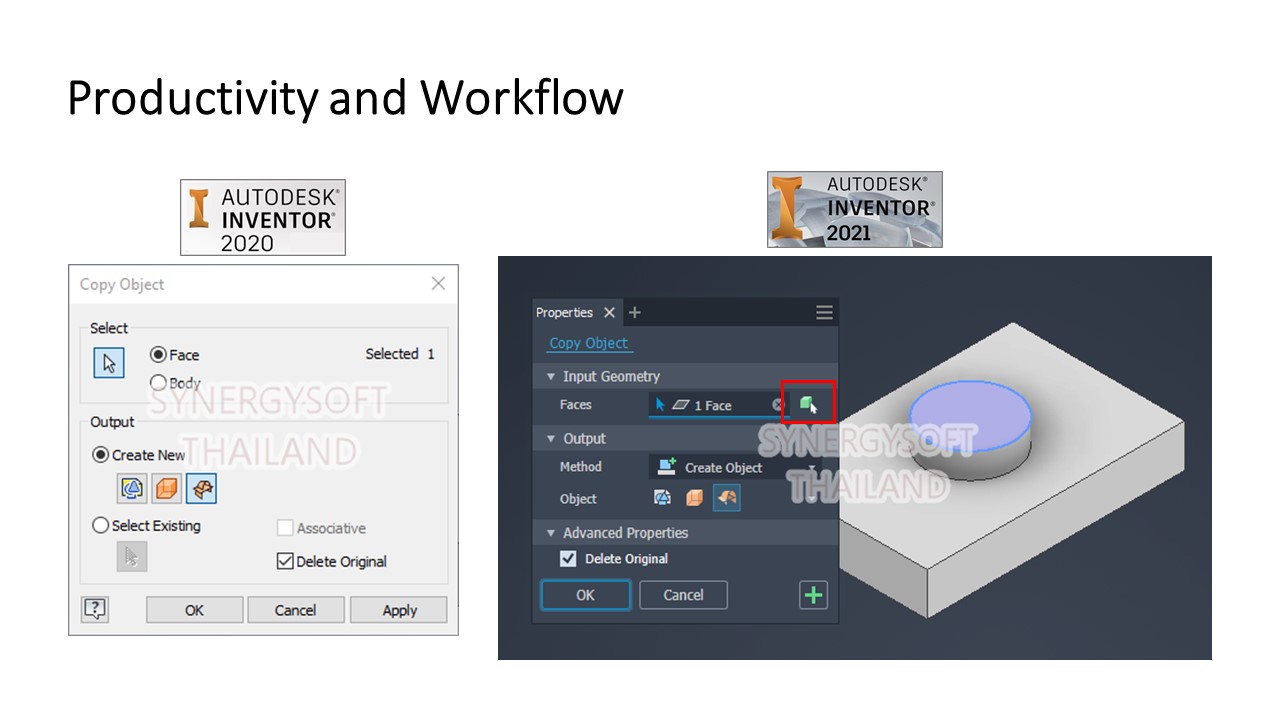
- Input highlighting and notifications เวอร์ชั่น 2021 จะปรับปรุงหน้าตาให้สวยงามขึ้นและสีไฮไลท์ Solid จะเปลี่ยนสีใหม่ จะเป็นการขีดเส้นใต้ในระหว่างเลือก Solid
-
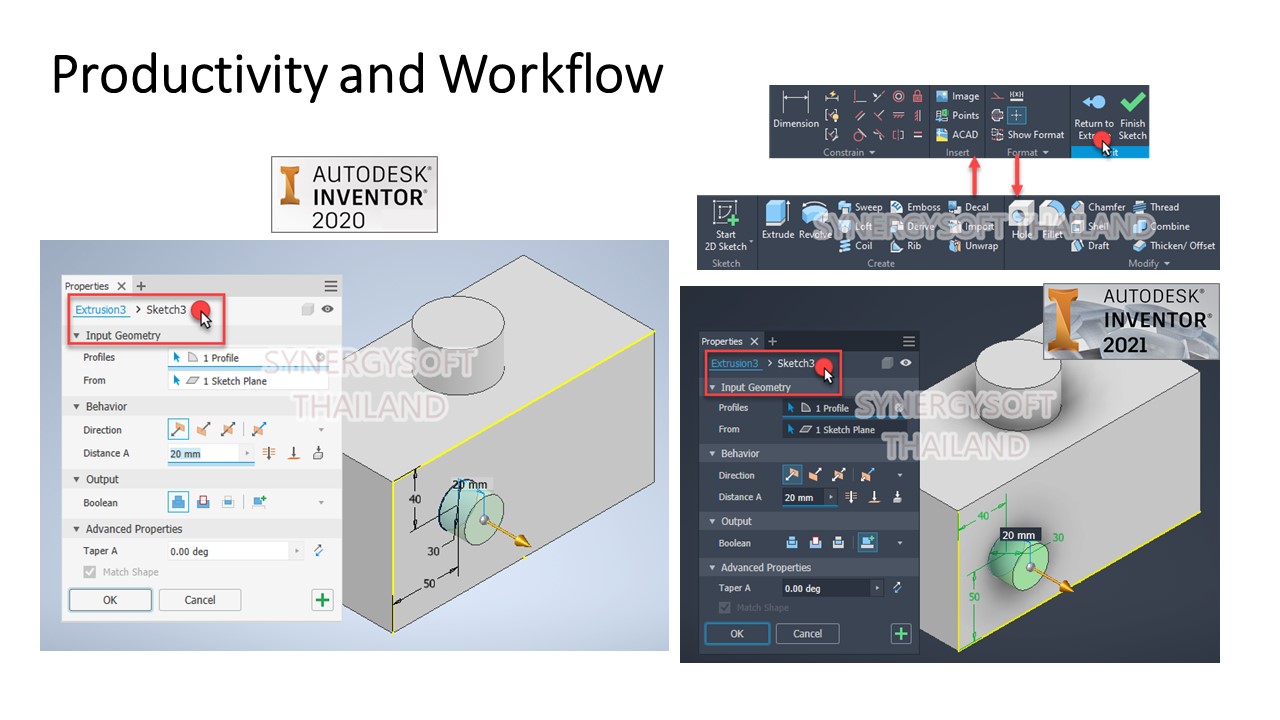
Sketch สามารถแก้ไข Sketch จากในหน้า Feature โดยคลิกเมาส์สลับระหว่าง Feature กับ Sketch ตัว Ribbon bar ก็จะสลับตามการเลือกนั้น เวอร์ชั่น 2020 ก็สามารถทำได้แล้ว
-
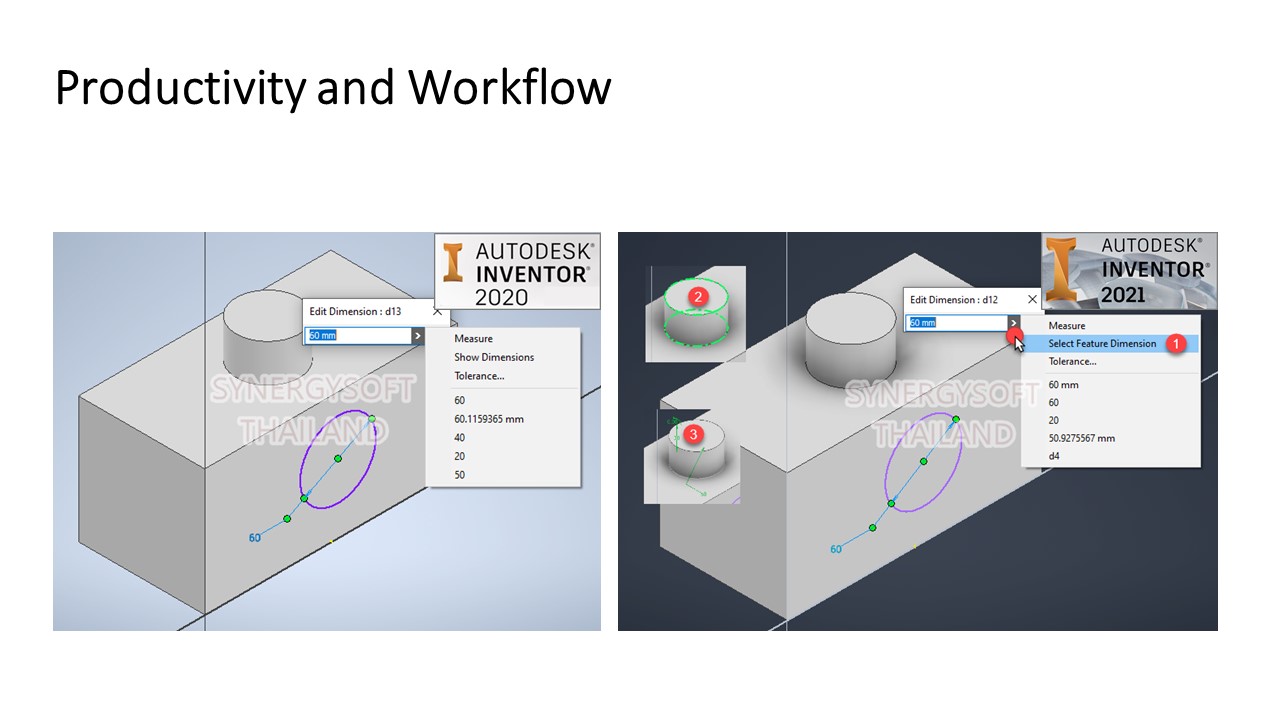
Updated Commands (Select Feature Dimension) เวอร์ชั่น 2021 เมื่อต้องการกำหนดขนาดให้เท่ากับอีก Feature ที่ต้องการ
เราสามารถคลิกเมาส์ที่ > เพื่อเลือก 1. Select Feature Dimension 2.เลือก Feature ที่ต้องการ 3.Dimension จะโชว์ขึ้นมาให้เราเลือกและทำการเลือก Dimension ที่ต้องการ
ซินเนอร์จี้ซอฟต์ ตัวแทนจำหน่ายซอฟต์แวร์อย่างเป็นทางการและถูกต้องในประเทศไทยของออโตเดสก์ สำหรับท่านที่ต้องการทราบข้อมูลเพิ่มเติมเกี่ยวกับผลิตภัณฑ์ สามารถสอบถามได้ทางเจ้าหน้าที่ซินเนอร์จี้ซอฟต์ที่



ให้ Synergysoft ช่วยแนะนำซอฟต์แวร์ที่เหมาะกับคุณ
ไม่ว่าจะพร้อมซื้อ ขอใบเสนอราคา หรือยังไม่แน่ใจว่าควรเลือกตัวไหน ทีมงานพร้อมช่วยให้ข้อมูลและติดต่อกลับ
SYNERGYSOFT CUSTOMER REFERENCE
Synergysoft ให้บริการลูกค้าหลายกลุ่ม ทั้งภาคธุรกิจ ทีมออกแบบ วิศวกรรม สถาบันการศึกษา และหน่วยงานต่าง ๆ ที่ต้องการซอฟต์แวร์ลิขสิทธิ์แท้ พร้อมบริการดูแลก่อนและหลังการขาย

About Us

บริษัท ซินเนอร์จี้ซอฟต์ โซลูชั่น จำกัด
135/58 ชั้น 19 อาคารอมรพันธ์ 205 ทาวเวอร์ 2 ซ.รัชดาภิเษก7 ถนนรัชดาภิเษก แขวงดินแดง เขตดินแดง กรุงเทพมหานคร 10400