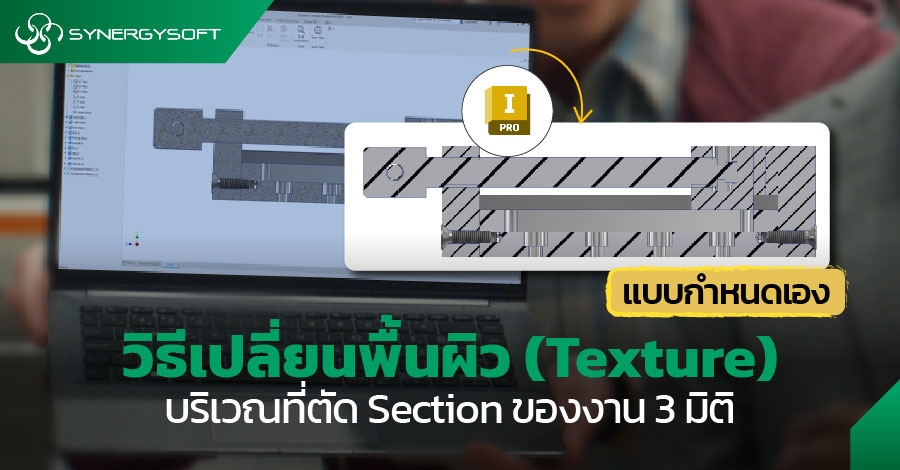
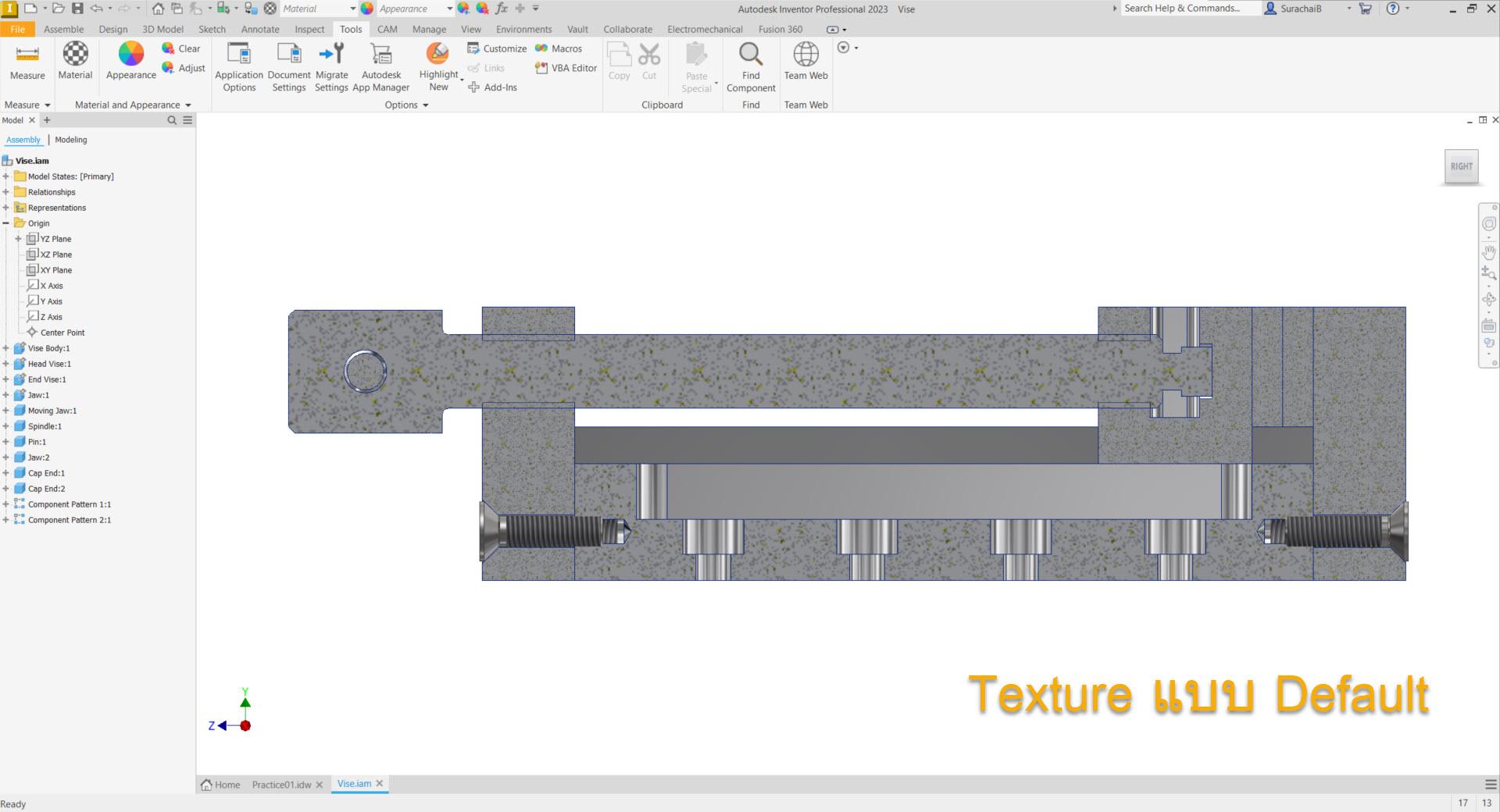
ในการใช้งานโปรแกรม Inventor ไม่ว่าจะเป็นสร้างโมเดล 3 มิติหรืองานประกอบ(Assembly) จะพบว่าบางครั้ง จ าเป็นที่จะต้องใช้เครื่องมือ Section View เพื่อดูรายละเอียดบริเวณนั้น ๆ โดยผู้ใช้งานอาจจะไม่ชอบพื้นผิว (Texture) ที่เป็นค่าเริ่มต้น ซึ่งจะมาดูกันว่าขั้นตอนการเปลี่ยนพื้นผิว(Texture) ทำอย่างไร วิธีการเปลี่ยนพื้นผิว(Texture) มีดังต่อไปนี้
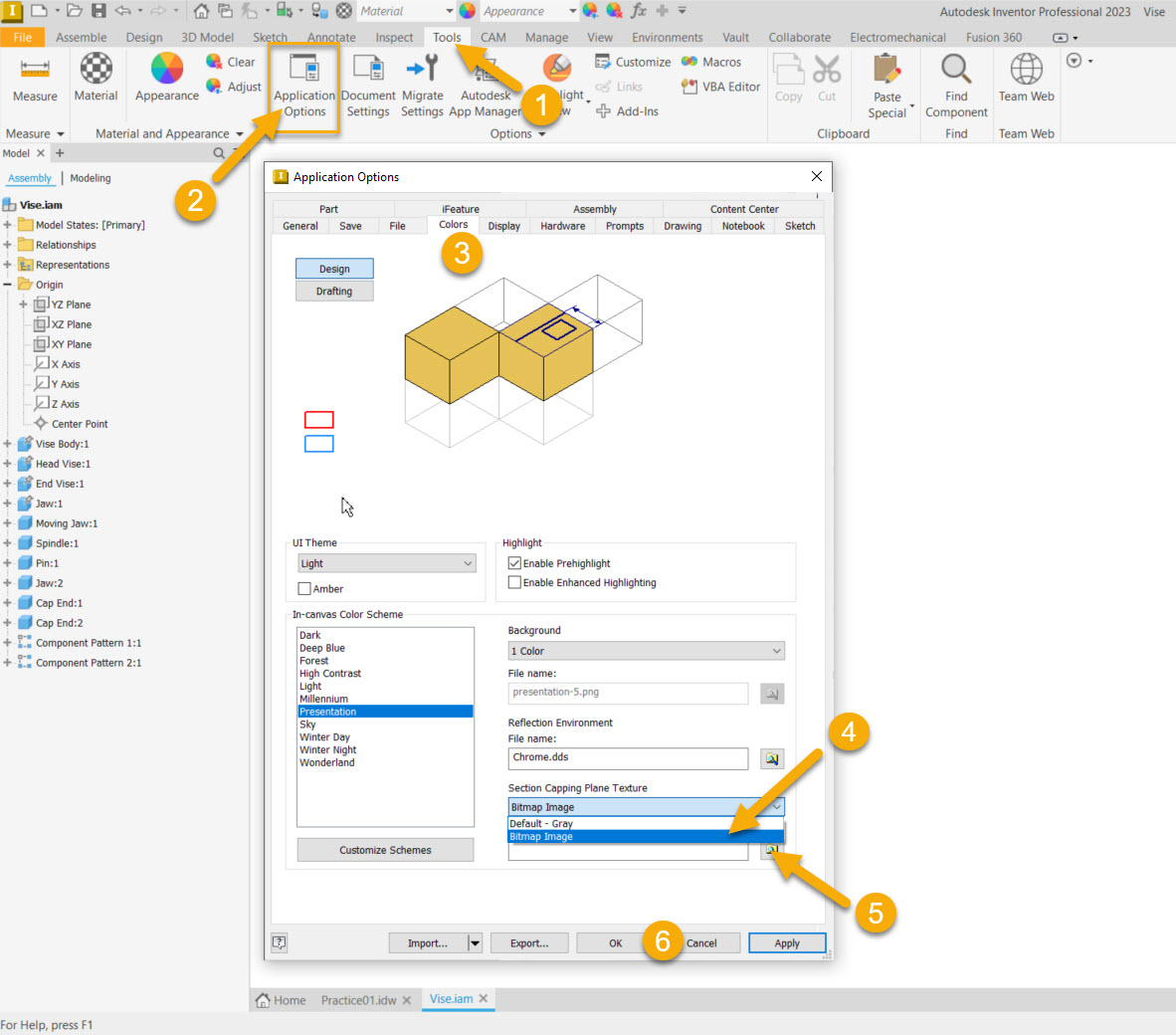
- คลิกที่ Panel Tool
- คลิกที่ Application Options
- คลิกเข้าไปในส่วนของ Colors
- มองหา Section Capping Plane Texture จากนั้นเปลี่ยนจาก Default – Gray ให้เป็น Bitmap Image
- คลิกเพื่อค้นหารูปภาพที่ต้องการนำมาใช้ซึ่งนามสกุลที่ใช้ได้มีดังนี้ .bmp, .jpg, .jpeg, .png, .gif, .tiff, .tif โดยที่อยู่ของรูปภาพที่มีอยู่แล้วของโปรแกรม Inventor คือ ไดร์ C>Program Files>Common Files>Autodesk Shared>Inventor Interoperability 2023> Textures
- กด OK
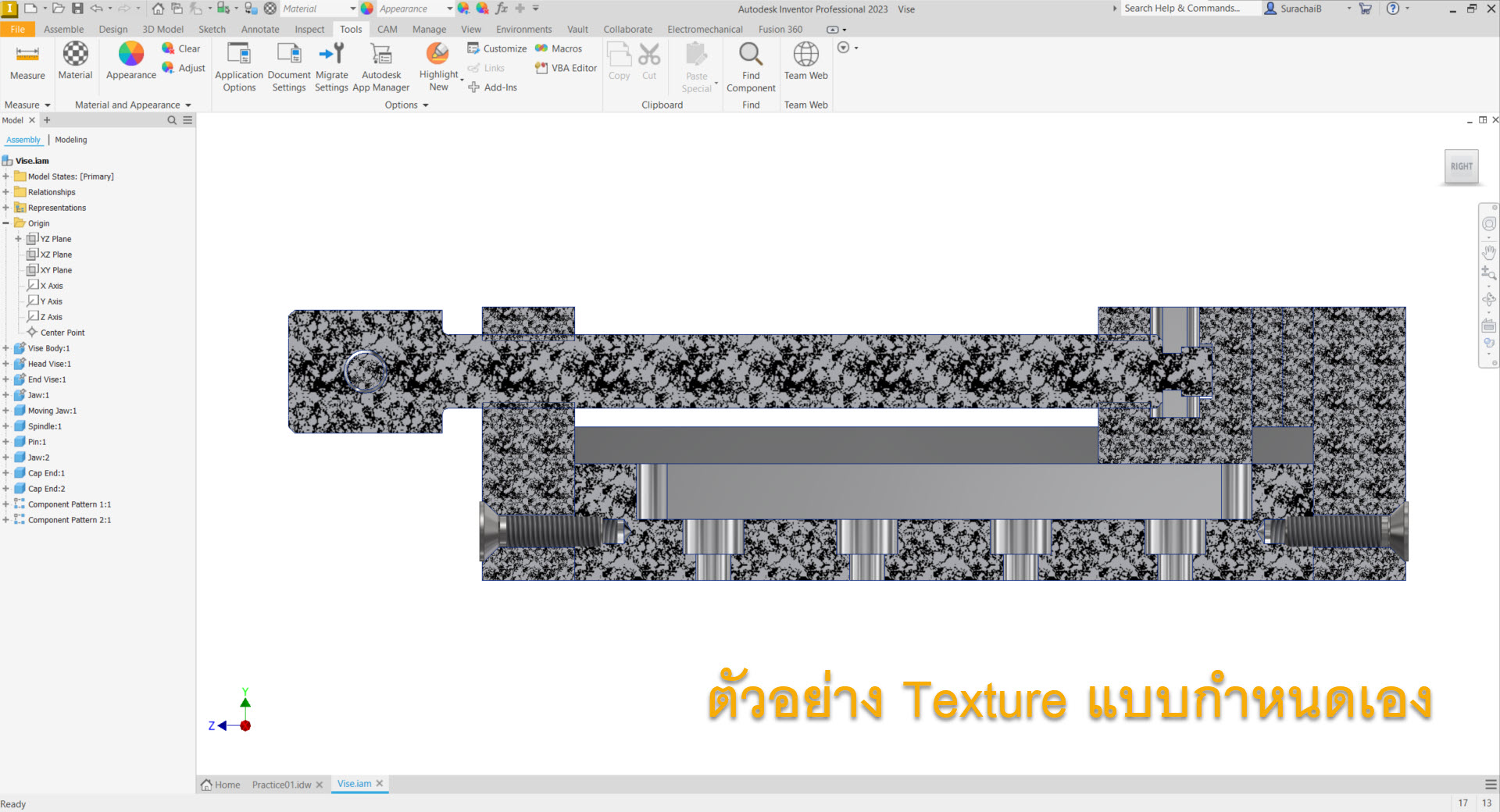
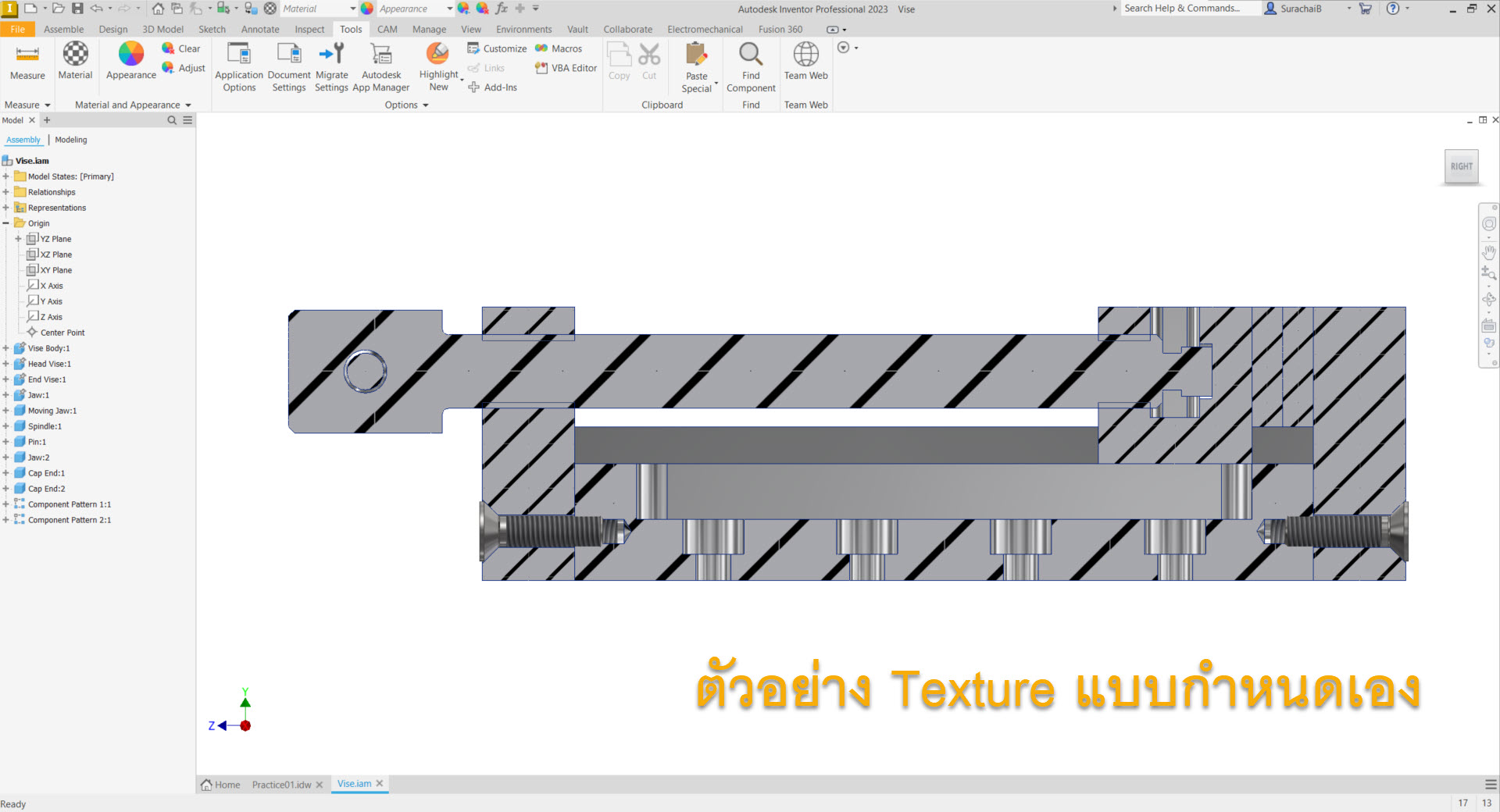
สุดท้ายนี้ก็หวังว่าผู้ที่ได้อ่านบทความนี้จะนำวิธีการเปลี่ยนพื้นผิว(Texture) ไปประยุกต์ใช้กับการท างานของแต่ละท่านนะครับ
สุดท้ายนี้ ทุกท่านสามารถติดตามบทความดีๆ มีประโยชน์แบบนี้ ได้ทางเว็บไซต์ของ Synergysoft.co.th
หรือหากท่านใดสนใจสอบถามข้อมูลเพิ่มเติม สามารถติดต่อเราได้ที่ช่องทางอีเมล
รวมถึงอัปเดทคอร์สอบรมวิธีการใช้งาน Revit ล่าสุดได้ที่หน้าเว็บไซต์ synergysoft.co.th/educenter/
ซินเนอร์จี้ซอฟต์ ตัวแทนจำหน่ายซอฟต์แวร์อย่างเป็นทางการและถูกต้องในประเทศไทยของออโตเดสก์ สำหรับท่านที่ต้องการทราบข้อมูลเพิ่มเติมเกี่ยวกับผลิตภัณฑ์ สามารถสอบถามได้ทางเจ้าหน้าที่ซินเนอร์จี้ซอฟต์ที่