มาดูหน้า Home ใน Autodesk Inventor Professional 2023 กัน ว่ามีอะไรน่าสนใจกันบ้าง ซึ่งบทความนี้จะ ขอพูดถึง iProperties หากผู้ใช้งานเคยเปิดไฟล์ขึ้นมาทํางานแล้ว ไฟล์นั้นจะอยู่ในส่วนของ Recent ซึ่ง ผู้ใช้งานสามารถดู iProperties ของไฟล์นั้น ๆ ได้โดยแบ่งออกเป็น 2 รูปแบบด้วยกันและจะแสดง tab ต่างกันเล็กน้อย มาดูกันว่ามีแบบไหนบ้าง
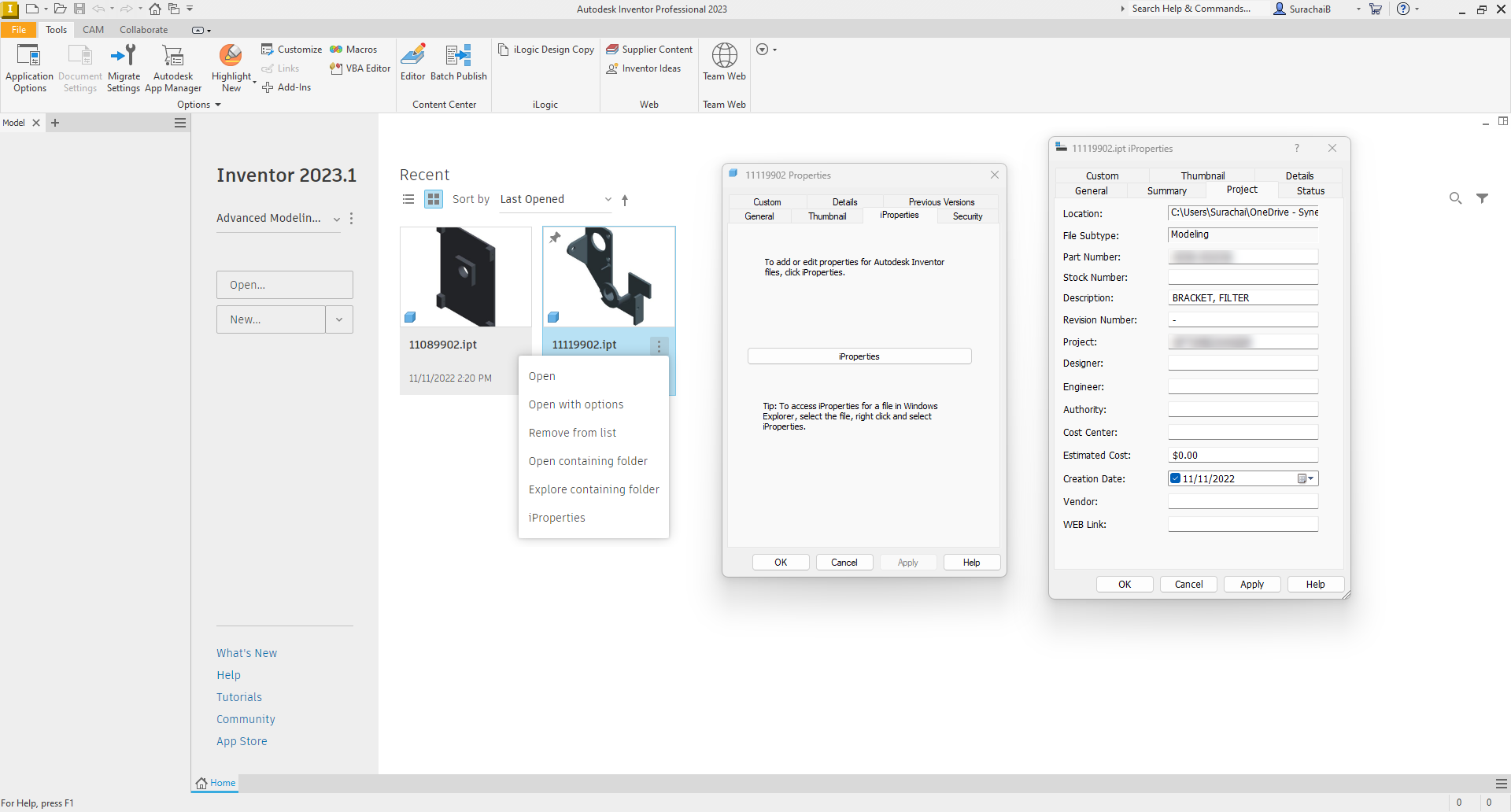
1.แบบไม่เปิดไฟล์ คลิกขวาที่ไฟล์เลือก iProperties จากนั้นจะมีหน้าต่างขึ้นมาให้เลือก iProperties อีกครั้ง จะมีหน้าต่างให้ ผู้ใช้งานดูข้อมูลต่าง ๆ ของไฟล์นั้นได้ เช่น Part Number และสามารถแก้ไขข้อมูลได้เลยจากหน้าต่างนี้
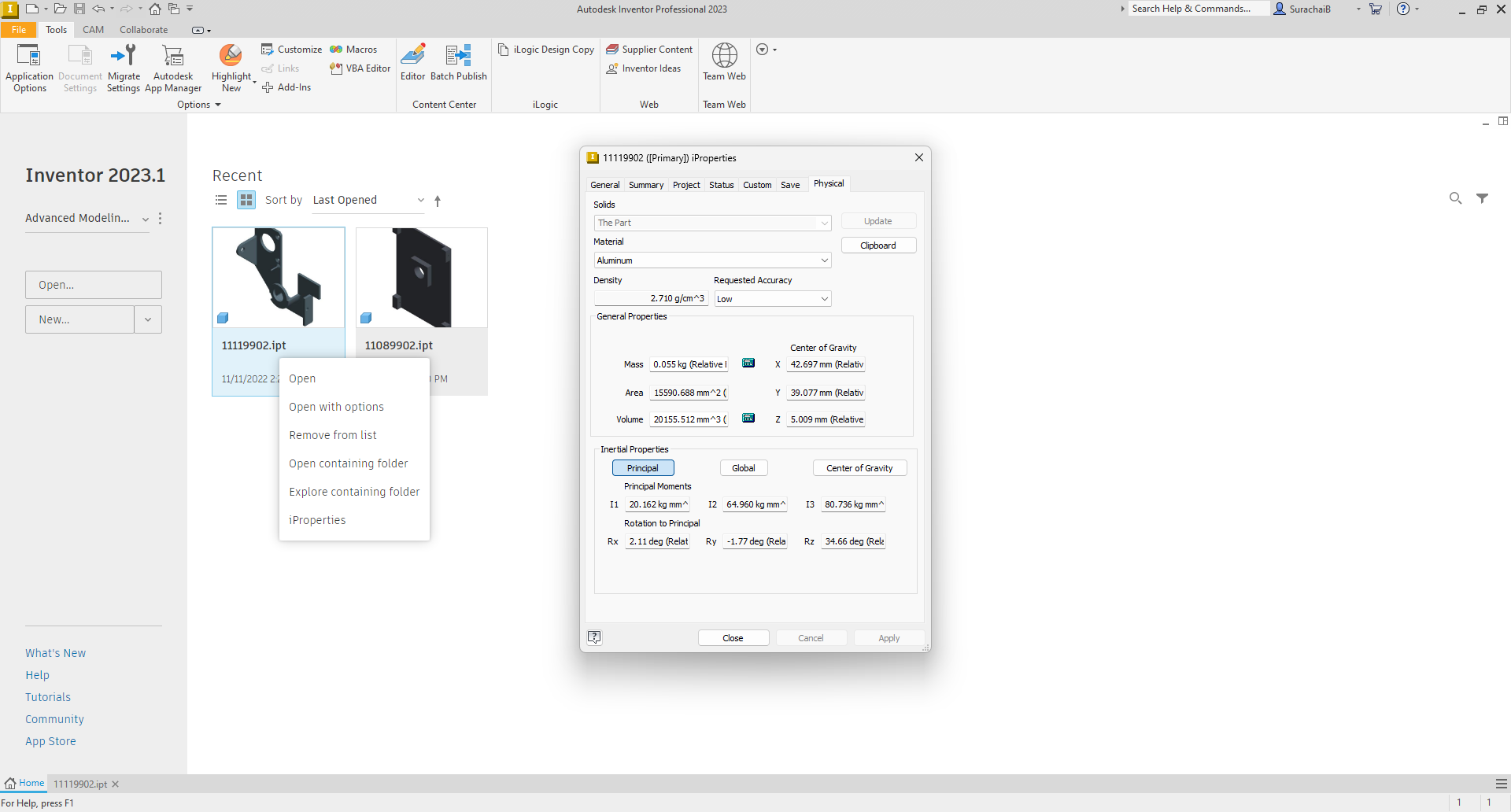
2.แบบเปิดไฟล์อยู่ในขณะนั้น ขั้นตอนการใช้งานจะคล้ายคลึงกับแบบที่ 1 โดยคลิกขวาที่ไฟล์เลือก iProperties จากนั้นจะมีหน้าต่างขึ้นมา ให้ผู้ใช้งานดูข้อมูลต่าง ๆ ของไฟล์นั้นได้และส่วนที่เพิ่มเข้ามาจากแบบแรกคือ Physical tab ซึ่งสามารถดู นํ้าหนัก, วัสดุ, และอื่น ๆ ได้เลย
หวังว่าทุกท่านจะได้รับประโยชน์จากบทความนี้ สุดท้ายนี้ทุกท่านสามารถติดตามบทความดีๆ มีประโยชน์แบบนี้ ได้ทางเว็บไซต์ของ Synergysoft.co.th
หรือหากท่านใดสนใจสอบถามข้อมูลเพิ่มเติม สามารถติดต่อเราได้ที่ช่องทางอีเมล
รวมถึงอัปเดทคอร์สอบรมวิธีการใช้งาน Revit ล่าสุดได้ที่หน้าเว็บไซต์ synergysoft.co.th/educenter/
ไม่ว่าคุณจะต้องการทดลองดูการทำงานจริง ขอคำแนะนำ Package ขอใบเสนอราคา หรือเรียนรู้การใช้งานเพิ่มเติม Synergysoft พร้อมช่วยให้คุณเริ่มต้นกับ Autodesk AEC Collection ได้ง่ายขึ้น พร้อมคำแนะนำจากทีมงานที่เข้าใจซอฟต์แวร์สำหรับงานต้องการเริ่มต้นใช้งาน Autodesk AEC Collection ใช่ไหม ?
ซินเนอร์จี้ซอฟต์ ตัวแทนจำหน่ายซอฟต์แวร์อย่างเป็นทางการและถูกต้องในประเทศไทยของออโตเดสก์ สำหรับท่านที่ต้องการทราบข้อมูลเพิ่มเติมเกี่ยวกับผลิตภัณฑ์ สามารถสอบถามได้ทางเจ้าหน้าที่ซินเนอร์จี้ซอฟต์ที่
