
5 ขั้นตอนในการทำให้โมเดลมีสีสันเงางามเสมือนจริงสำหรับ Autodesk Inventor
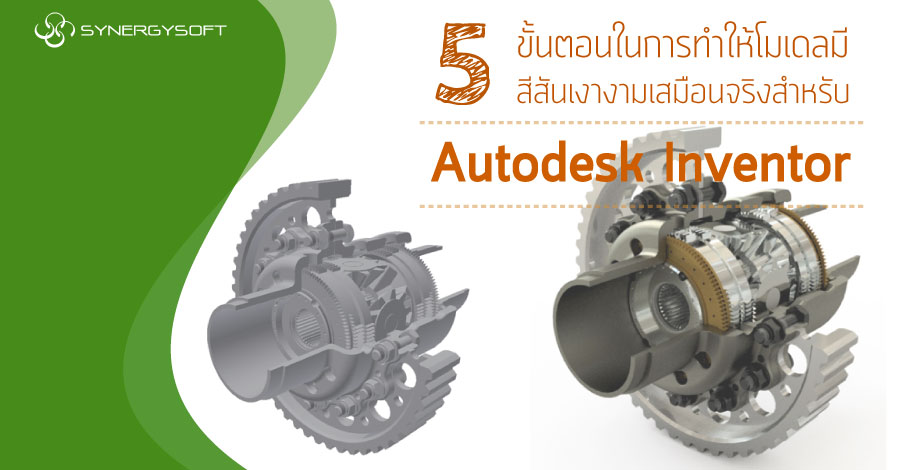
ในการออกแบบชิ้นงานนั้น เรื่องของความสมจริงและสีสันของโมเดลที่สวยงามถือเป็นเรื่องสำคัญ ซึ่งใน Autodesk Inventor มีวัสดุให้เลือกใช้แสดงผลเหมือนชิ้นงานจริง มีแสงและเงาหลากหลายรูปแบบ วิธีที่จะทำให้โมเดลมีสีสันและเงาเสมือนจริงนั้นสามารถทำได้ใน 5 ขั้นตอน ดังนี้
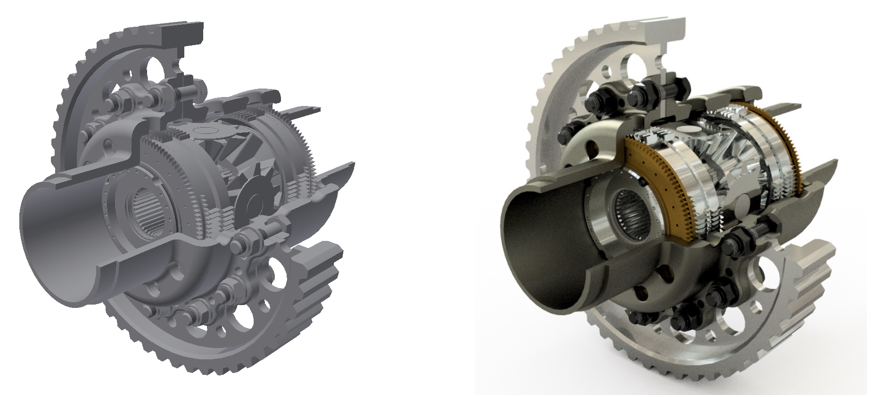
ขั้นตอนที่ 1 - เงา
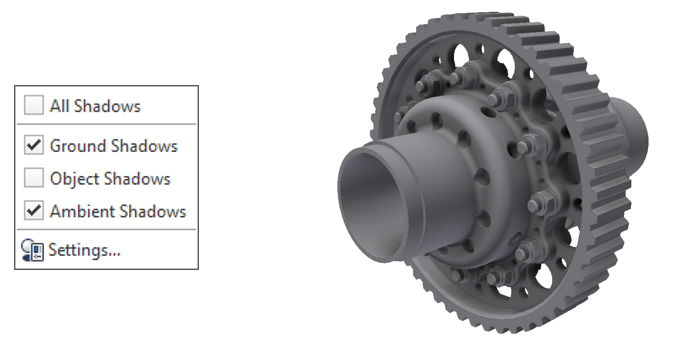
เริ่มต้นจากการเปิดการแสดงผลของเงาตกกระทบของวัตถุ ทิศทาง มุมมองที่สมจริง มุมมองที่ถูกบดบัง แน่นอนว่าเมื่อมีแสงส่องย่อมมีเงาเกิดขึ้นตามทิศทางของแสงที่ส่องผ่าน ดังนั้นให้เปิดการทำงานของ Ground Shadows และ Ambient Shadows ไว้เพื่อให้แสดงเงาตกกระทบ
 ขั้นตอนที่ 2 – แสงและฉากหลัง
เรื่องของแสงใน Inventor มี 3 ประเภท
- แสงมาตรฐาน
- แสงสว่างจากภาพ
- การรวมแสงมาตรฐานและภาพ
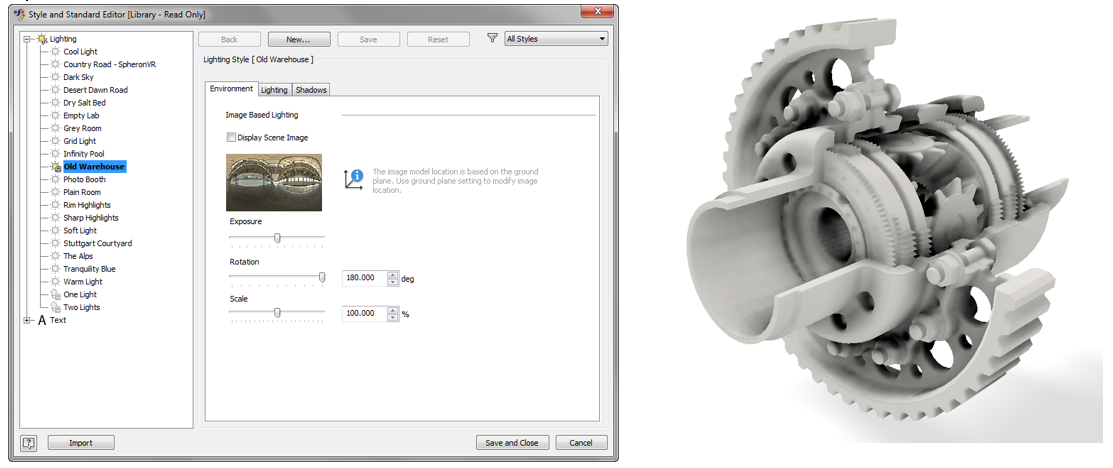
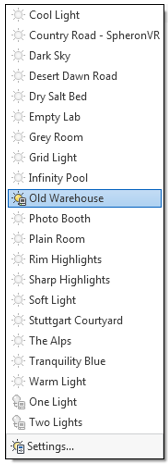
สำหรับ Model ตามรูปนี้ จะใช้วิธี Image Based Lighting (IBL) โดยจะเลือก Old Warehouse เป็นตัวเลือกในการส่องสว่าง
การเลือก "Settings" ที่ด้านล่างจะเป็นการเปิด Style and Standard Editor ซึ่งประกอบด้วยตัวควบคุมเพื่อให้เราสามารถปรับเปลี่ยนสภาพแวดล้อมแสงและเงาได้มากขึ้น โดยการที่จะเปลี่ยนเงา สภาพแวดล้อมเล็กๆน้อยๆ เพื่อเน้นรายละเอียดในรูปแต่ไม่มากเกินไป
วิธีการใช้แสงในรูปแบบ Image Based Lighting (IBL) จะเปิดอยู่โดยค่าเริ่มต้น สำหรับโมเดลนี้ เราต้องการใช้พื้นหลังสีขาว และใช้ประโยชน์จากแสงและการสะท้อนของสิ่งแวดล้อมเท่านั้น
ขั้นตอนที่ 3 – การใส่ Material ลงในโมเดลชิ้นงาน
Material Library ใน Inventor มี 3 ประเภท คือ
- Autodesk Material Library
- Autodesk Appearance Library
- Inventor Material Library
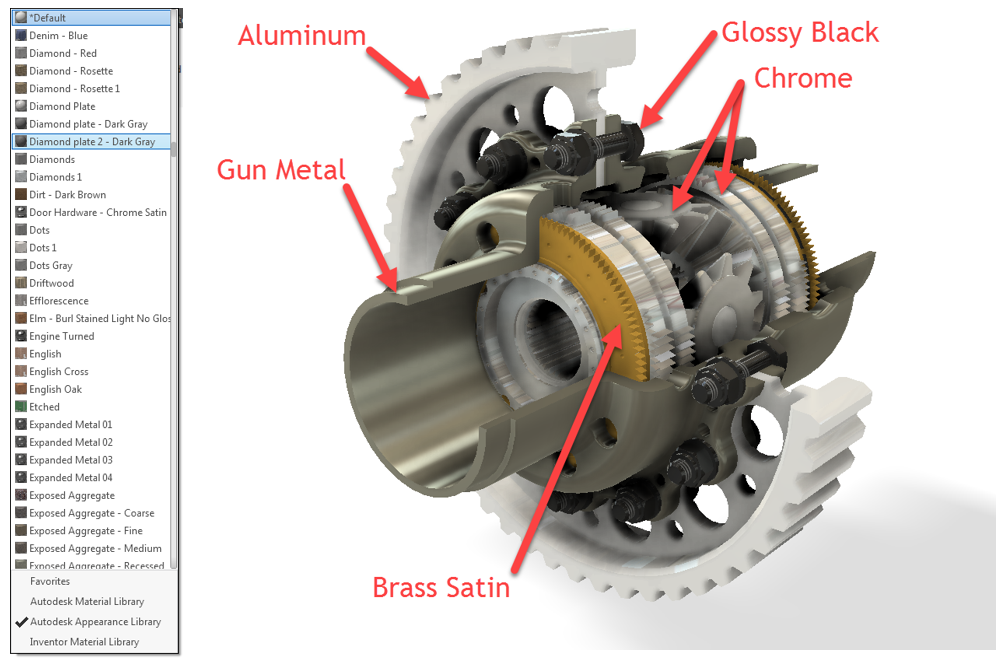
ยกตัวอย่างจะใช้ Autodesk Appearance Library สำหรับโครงการนี้ เป็นคลังที่มีการเลือกวัสดุที่ใหญ่ที่สุดจาก 3 คลังวัสดุ วัสดุเหล่านี้สามารถใช้กับผลิตภัณฑ์อื่นๆ ในกลุ่มผลิตภัณฑ์ Autodesk ที่มี Library เดียวกันได้
กำหนด Material ให้กับโมเดล
ขั้นตอนที่ 4 – ตั้งค่าในการ Render
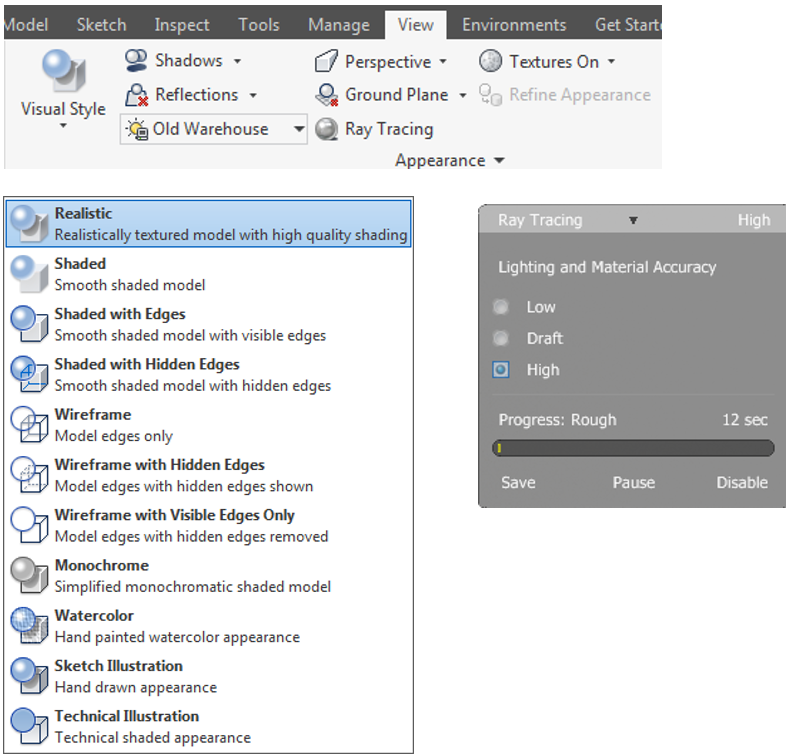
ใน View Tab จะมีคำสั่ง Visual Style ที่ใช้ในการกำหนดรูปแบบการแสดงผลของโมเดล ซึ่งหากเลือกการแสดงผลสำหรับโครงการนี้จะใช้ตัวเลือกป็น “Realistic” เพื่อให้เห็นการแสดงผลตาม Material จริง และทำการปรับความละเอียดได้ในหน้าต่าง Ray Tracing อีกด้วย
เมื่อต้องการปรับค่าในหน้าต่าง Ray Tracing ที่มุมขวาล่างของหน้าจอ เราจะใช้การตั้งค่า "High" ซึ่งจะทำให้เราได้รับการสะท้อนแสงเงาและแสงสว่างสูงสุดสำหรับโครงการของเรา ซึ่งจำเป็นต้องใช้เครื่องคอมพิวเตอร์ที่มีสเปคสูงเท่านั้น เราจะรอประมาณ 5 นาที จะได้ภาพที่สวยงามดีเยี่ยม สำหรับการนำเสนองาน
ขั้นตอนที่ 5 – การปรับตั้งมุมมองกล้อง
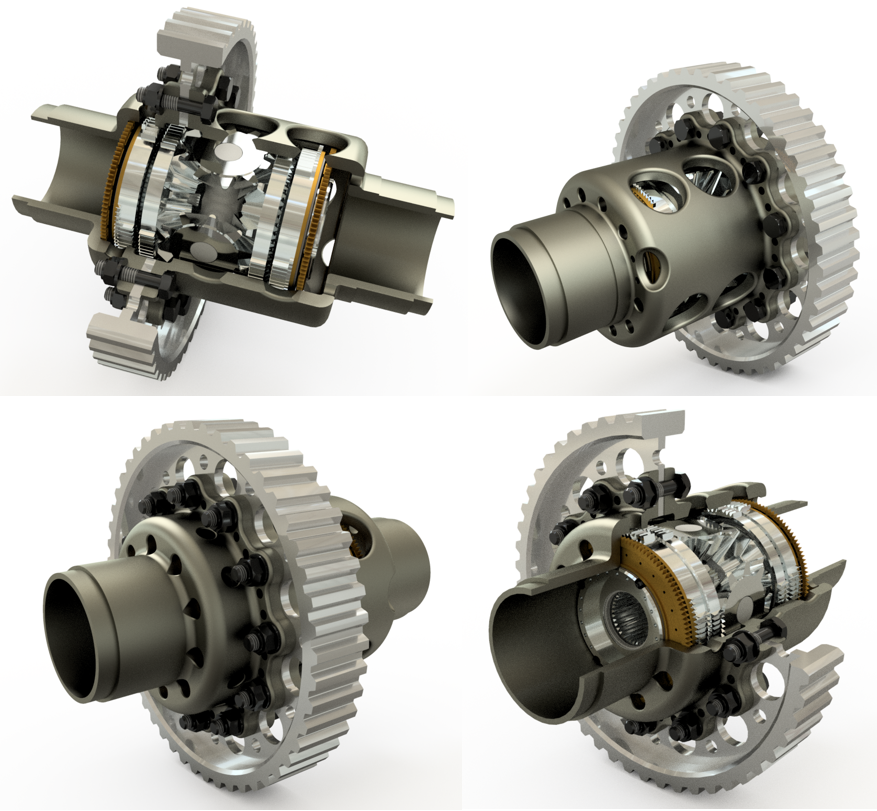
โดยปกติการที่จะได้ภาพที่ดี สวยงาม ต้องใช้หลายๆ มุมกล้อง โดยการเลือกใช้มุมกล้องที่แตกต่างกัน เพื่อหาภาพที่ดีที่สุด อาจทำการสร้างมุมมองการออกแบบหลายๆ มุมเพื่อใช้เป็นตัวเลือก และสามารถเปลี่ยนมุมกล้องได้อย่างรวดเร็ว รูปนี้คือรูปสุดท้ายที่มีมุมมองที่แตกต่างกัน ขั้นตอนทั้งหมดใช้เวลา 30-45 นาทีในการทำให้ภาพเสร็จสมบูรณ์
ซินเนอร์จี้ซอฟต์ ตัวแทนจำหน่ายซอฟต์แวร์อย่างเป็นทางการและถูกต้องในประเทศไทยของออโตเดสก์ สำหรับท่านที่ต้องการทราบข้อมูลเพิ่มเติมเกี่ยวกับผลิตภัณฑ์ สามารถสอบถามได้ทางเจ้าหน้าที่ซินเนอร์จี้ซอฟต์ที่



ให้ Synergysoft ช่วยแนะนำซอฟต์แวร์ที่เหมาะกับคุณ
ไม่ว่าจะพร้อมซื้อ ขอใบเสนอราคา หรือยังไม่แน่ใจว่าควรเลือกตัวไหน ทีมงานพร้อมช่วยให้ข้อมูลและติดต่อกลับ
SYNERGYSOFT CUSTOMER REFERENCE
Synergysoft ให้บริการลูกค้าหลายกลุ่ม ทั้งภาคธุรกิจ ทีมออกแบบ วิศวกรรม สถาบันการศึกษา และหน่วยงานต่าง ๆ ที่ต้องการซอฟต์แวร์ลิขสิทธิ์แท้ พร้อมบริการดูแลก่อนและหลังการขาย
About Us

บริษัท ซินเนอร์จี้ซอฟต์ โซลูชั่น จำกัด
135/58 ชั้น 19 อาคารอมรพันธ์ 205 ทาวเวอร์ 2 ซ.รัชดาภิเษก7 ถนนรัชดาภิเษก แขวงดินแดง เขตดินแดง กรุงเทพมหานคร 10400