นั่ง Work From Home กันมาสักพัก รู้สึกตัวกันอีกทีนี่ก็เข้าสู่ช่วงครึ่งหลังของปี 2021 กันแล้วนะครับ เวลาผ่านไปไวจริงๆ และสำหรับ Revit 2022 เองนี้ ก็ออกมาให้เราใช้งานกันมาสักระยะหนึ่งแล้ว ซึ่งถือได้ว่าเป็นเวอร์ชั่นที่อัดแน่น Feature ต่างๆ ที่ปรับปรุงแก้ไขจากเสียงโหวตของผู้ใช้งานทั่วโลกมากและสำหรับ Feature หนึ่งที่เราหยิบยกมาคุยกันในหัวข้อนี้ นั่นก็คือ “Load Autodesk Family” ครับ
วิธีเดิมที่เคยเป็นมา
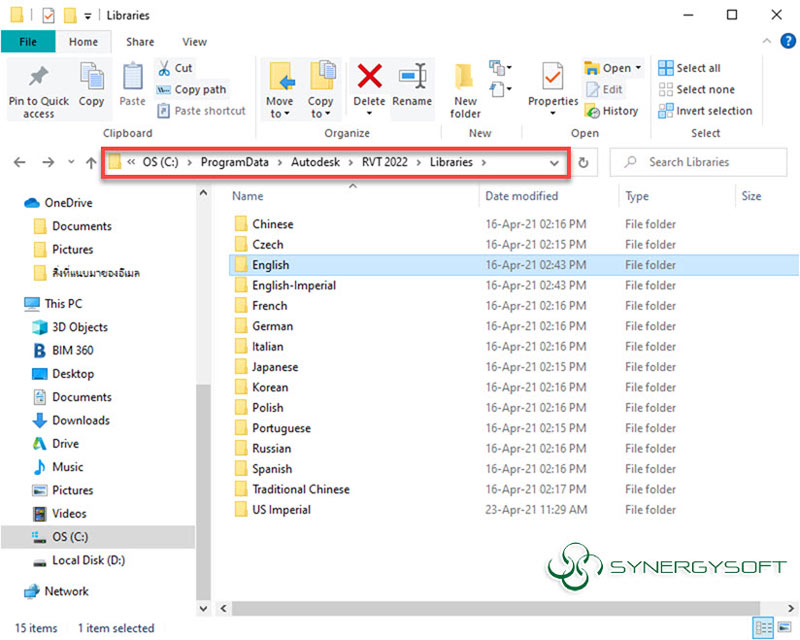
เชื่อว่ามีผู้ใช้งาน Revit มือใหม่จำนวนไม่น้อยเลย ที่ไม่ทราบว่า ในเครื่องคอมพิวเตอร์ของเรามีโฟลเดอร์ที่เก็บ Family ฟรีจาก Autodesk อยู่ ขอย้ำว่า “ฟรี” นะครับ ซึ่งมีชื่อว่า “RVT 20XX” (เลขปีตามเวอร์ชั่นของ Revit ที่ติดตั้งไว้) นั่นเป็นเพราะอะไรหรอครับ? ก็เพราะว่าทางเข้าไปยังโฟลเดอร์ RVT มันลึกลับซับซ้อนมากน่ะสิครับ โดยต้องเข้าไปที่... C:\ProgramData\Autodesk\RVT 2022\Libraries แล้วยังมีกรณีที่ในบางเครื่องไม่ได้ตั้งค่าให้แสดง Hidden Folder ที่ถูกซ่อนเอาไว้อยู่ ก็จะหาโฟลเดอร์ ProgramData ไม่เจออีกด้วย
วิธีใหม่ใน Revit 2022 นี้
ในยุคปัจจุบัน ที่ใคร บริษัทไหน หรือจะเป็นโปรแกรมอะไรก็ตาม ต่างก็พากันนำไฟล์ต่าง ๆ ไปตั้งรกรากกันอยู่ข้างบน Cloud หรือพื้นที่ฝากไฟล์ออนไลน์กันหมดแล้ว ซึ่งทาง Autodesk เองเค้าก็ไม่ได้นิ่งนอนใจในเรื่องนี้ เพราะเค้าก็มีเทคโนโลยี Cloud ที่เปิดให้บริการรองรับการทำงานผ่าน Revit และพัฒนาอย่างต่อเนื่องมาหลายปีแล้ว ดังนั้นใน Revit 2022 นี้จึง จึงถือเป็นจุดเปลี่ยนที่ Autodesk จะพาโฟลเดอร์ RVT20XX ไปอยู่บนนั้นกันสักทีครับ

สำหรับวิธีการใช้งานตัวคำสั่ง “Load Autodesk Family” นั้น ก็ง่ายแสนง่ายสมกับชื่อหัวข้อของเราเลยครับ เพราะคำสั่งเค้าจะมากับตัวโปรแกรม Revit 2022 ให้พร้อมใช้งาน แบบไม่ต้องลง Add-in ใดๆ เพิ่ม และยังไม่ต้องเข้าโฟลเดอร์ซับซ้อนให้วุ่นวายอย่างที่เคยเป็นมาอีกต่อไป เพียงแค่ตอนที่เราเปิดใช้งานโปรแกรม Revit 2022 อยู่นั้น ให้เรามุ่งไปที่ Tab “Insert” ซึ่งเป็น Tab ที่รวบรวมคำสั่งทั้งหมดที่เกี่ยวข้องกับการนำเข้าไฟล์ต่างๆ เข้ามาในโมเดล ในนี้เองเราจะพบกับคำสั่ง Load Autodesk Family ก็คลิกได้เลย
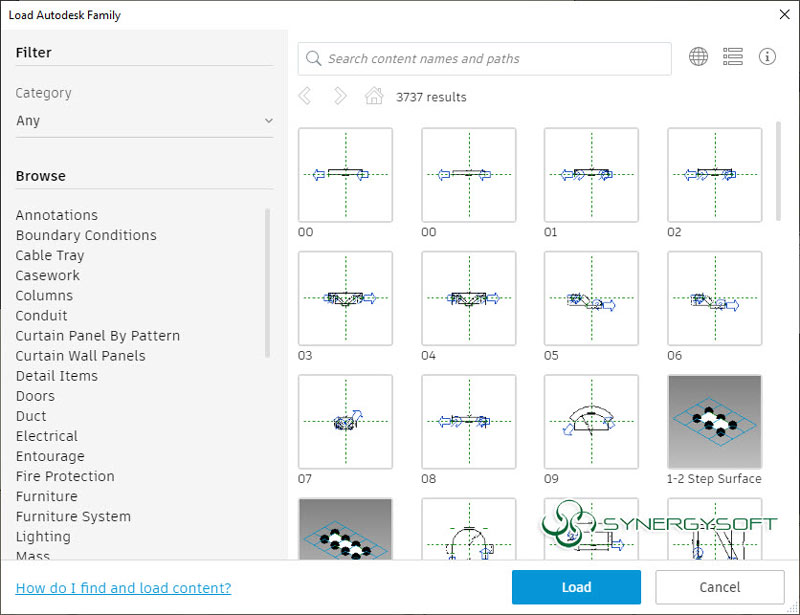
ภายในหน้าต่าง Load Autodesk Family นี้ ครึ่งซ้ายจะเป็นการเลือกหมวดหมู่ (Category) ของ Family ส่วนครึ่งขวาจะแสดงผล Family ต่าง ๆ ที่เราเลือกโหลดมาใช้งานได้ ถ้าหาตัวไหนไม่เจอ เพียงแค่พิมพ์ชื่อในช่อง Search ด้านบน เพื่อค้นหา Family ที่ต้องการได้
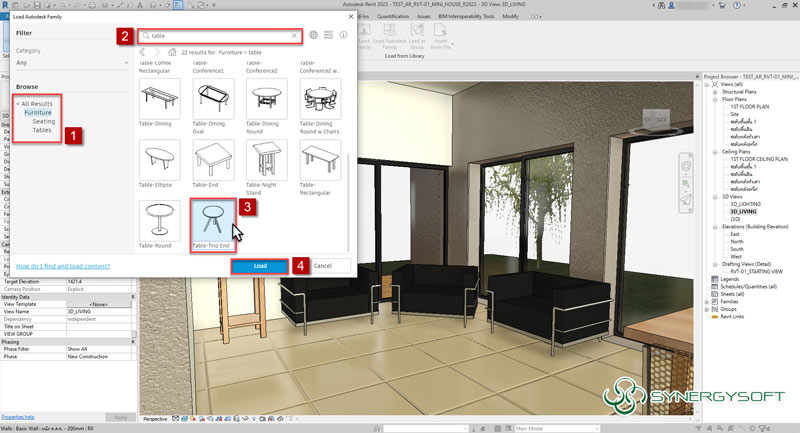
สมมติว่าผมต้องการ Load Family โต๊ะสักตัวหนึ่งมาวางในโมเดล ก็สามารถคลิกเลือกหมวดหมู่ (Category) ทางครึ่งซ้ายก่อน โดยเลือก “Furniture” จากนั้นในครึ่งขวาของหน้าต่าง เพื่อความรวดเร็ว เรายังสามารถพิมพ์คำว่า “table” ในช่องค้นหา โปรแกรมก็จะคัดกรองเฉพาะ Family “โต๊ะ” มาแสดงผลให้ เมื่อได้โต๊ะที่ต้องการแล้ว ก็คลิกเลือก แล้วกดปุ่ม Load ได้เลย (วิธีการนี้จะโหลด Family ได้ครั้งละ 1 ตัวเท่านั้น)
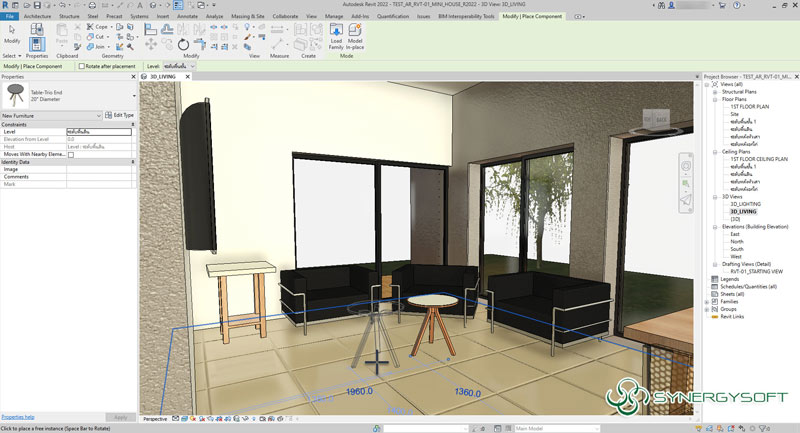
เมื่อ Family ถูกโหลดเข้ามาแล้ว ก็ไปเลือกหยิบมาวางจากในคำสั่ง Component ตามขั้นตอนปกติเลย เท่านี้เองครับ ถือว่าง่าย สะดวก และช่วยลดขั้นตอนระหว่างการทำงานของเราไปได้มากเลยครับ
บทสรุป
- ข้อดี : สะดวก ใช้งานง่าย ไม่ซับซ้อน
- ข้อควรระวัง : ต้องเชื่อมต่ออินเตอร์เน็ตในการใช้งานทุกครั้ง และโหลดได้ครั้งละ 1 ตัวเท่านั้น
โดยรวมแล้ว Feature “Load Autodesk Family” ที่ได้แนะนำให้กับผู้ใช้งานในบทความนี้ อาจไม่ได้หวือหวา หรือสร้างความประหลาดใจเท่าใดนัก แต่ในความเห็นของผมเอง เห็นว่านี่แหละ คือ Concept ที่ดีมากๆ สำหรับการพัฒนาโปรแกรม Revit 2022 ของทาง Autodesk เค้าเลยแหละครับ ที่มุ่งเน้นปรับปรุงคำสั่งพื้นฐานต่างๆ ที่มีอยู่เดิม ให้เกิดรูปแบบการใช้งานใหม่ที่สร้างประสบการณ์ที่ดียิ่งขึ้นและเกิดความสะดวกสบายต่อผู้ใช้งานโปรแกรมอย่างเราๆ
**หมายเหตุ**
- ใน Revit 2021 ตัวคำสั่ง Load Autodesk Family จะมาในรูปแบบของ Technology Preview ในช่วงแรก นั่นคือ เอามาให้ดูกันเป็นตัวอย่าง "Preview" กันไปก่อน แต่ยังใช้ไม่ได้เต็มรูปแบบ
(อ่านเพิ่มเติม: knowledge.autodesk.com) - แต่หลังจากการอัปเดทเวอร์ชั่น 2021.1.1 เป็นต้นไป คำสั่ง Load Autodesk Family ถึงเริ่มใช้งานได้
(อ่านเพิ่มเติม: https://help.autodesk.com/view/RVT/2021/ENU/) - ดังนั้นใน Revit 2022 จึงเป็นเวอร์ชั่นที่ใช้งานได้เลยแบบไม่ใช่ Technology Preview และไม่ต้องมีอัปเดทตัวย่อย ๆ แบบใน 2021 ที่หากใครไม่อัปเดทก็อดใช้งานกันไปครับ
สุดท้ายนี้ ทุกท่านสามารถติดตามบทความดีๆ มีประโยชน์แบบนี้ ได้ทางเว็บไซต์ของ Synergysoft.co.th หรือหากท่านใดสนใจสอบถามข้อมูลเพิ่มเติม สามารถติดต่อเราได้ที่ช่องทางอีเมล
ซินเนอร์จี้ซอฟต์ ตัวแทนจำหน่ายซอฟต์แวร์อย่างเป็นทางการและถูกต้องในประเทศไทยของออโตเดสก์ สำหรับท่านที่ต้องการทราบข้อมูลเพิ่มเติมเกี่ยวกับผลิตภัณฑ์ สามารถสอบถามได้ทางเจ้าหน้าที่ซินเนอร์จี้ซอฟต์ที่
ต้องการเริ่มต้นใช้งาน Autodesk Revit ใช่ไหม ?
ไม่ว่าคุณจะต้องการทดลองดูการทำงานจริง ขอคำแนะนำ Package ขอใบเสนอราคา หรือเรียนรู้การใช้งานเพิ่มเติม Synergysoft พร้อมช่วยให้คุณเริ่มต้นกับ Autodesk Revit ได้ง่ายขึ้น พร้อมคำแนะนำจากทีมงานที่เข้าใจซอฟต์แวร์สำหรับงาน